 زیلوش آخرین اخبار تکنولوژی
این راهنما بر اساس آخرین تغییرات اپل آیدی، نسخههای جدید iOS و macOS و سیاستهای فعلی اپل بازبینی شده است. همچنین نکات اختصاصی کاربران ایرانی، خطاهای رایج و روشهای جدید ساخت Apple ID به مقاله اضافه شدهاند.
اگر بهتازگی یک آیفون، آیپد، مک یا هر دستگاه دیگری از اپل خریدهاید، اولین کاری که باید انجام دهید ساخت اپل آیدی است. بدون Apple ID بسیاری از سرویسهای اپل از جمله App Store، iCloud، FaceTime، iMessage، Find My و Apple Music در دسترس نخواهند بود و عملاً بخش زیادی از امکانات دستگاه شما غیرفعال میماند.
در سالهای اخیر اپل در برخی از سرویسها و صفحات رسمی خود، نام Apple ID را به Apple Account تغییر داده است. این تغییر فقط مربوط به نام حساب کاربری است و نحوه عملکرد آن تفاوتی نکرده؛ بنابراین اگر در بخشی از تنظیمات دستگاه یا وبسایت اپل با عبارت Apple Account روبهرو شدید، منظور همان Apple ID است.
| سؤالات متداول درباره ساخت اپل آیدی | پاسخ کوتاه |
|---|---|
| ساخت Apple ID رایگان است؟ | بله |
| کارت بانکی لازم است؟ | خیر |
| بهترین ریجن چیست؟ | آمریکا |
| امکان ساخت بدون آیفون وجود دارد؟ | بله |
| شماره ایران قابل استفاده است؟ | در بسیاری از موارد خیر |
در این راهنما تمام روشهای ساخت اپل آیدی را به زبان ساده و مرحلهبهمرحله بررسی میکنیم. همچنین به سؤالاتی مانند بهترین ریجن برای کاربران ایرانی چیست؟ آیا ساخت Apple ID رایگان است؟ آیا بدون کارت بانکی میتوان اپل آیدی ساخت؟ و اگر هنگام ساخت اپل آیدی با خطا مواجه شویم چه باید کرد؟ نیز پاسخ خواهیم داد.
در این مقاله یاد میگیرید
راه حل سریع برای ساخت اپل آیدی
| مشکل | راهحل سریع |
|---|---|
| کد تأیید ارسال نمیشود | اینترنت را بررسی کنید، چند دقیقه صبر کنید و دوباره درخواست ارسال کد بدهید. |
| شماره ایران پذیرفته نمیشود | شماره را با پیششماره صحیح وارد کنید یا از شماره های مجازی استفاده کنید. |
| گزینه None نمایش داده نمیشود | ابتدا ساخت حساب را کامل کنید یا مطمئن شوید قصد خرید برنامه پولی ندارید. |
| خطای Verification Failed | از اینترنت پایدار یا VPN باکیفیت استفاده کنید و دوباره امتحان کنید. |
| Apple ID قبلاً وجود دارد | بهجای ساخت حساب جدید، گزینه بازیابی رمز عبور را انتخاب کنید. |
| ریجن اشتباه انتخاب شده است | پس از رعایت شرایط لازم میتوانید کشور حساب را تغییر دهید. |
اگر مشکل شما در جدول بالا نبود، در بخش «رفع خطاهای رایج Apple ID» تمام خطاها را بهصورت کامل بررسی کردهایم.
آموزش ساخت اپل آیدی با آیفون
اگر به آیفون یا آیپد دسترسی دارید، سادهترین و مطمئنترین روش، ساخت Apple ID از طریق خود دستگاه است. مراحل زیر بر اساس نسخههای جدید iOS نوشته شده و در بیشتر آیفونهای جدید یکسان است.
مرحله اول: وارد تنظیمات شوید
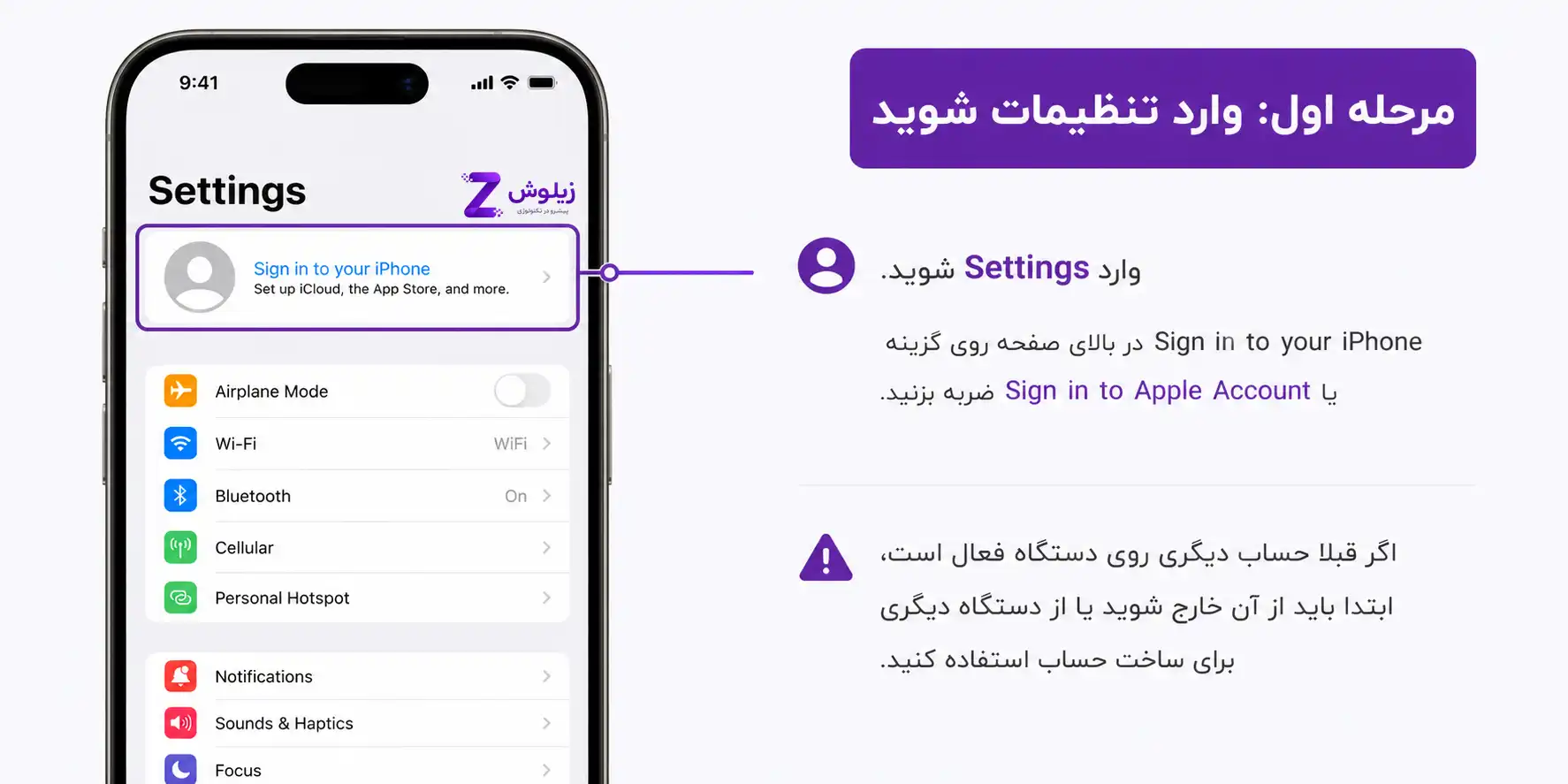
وارد Settings شوید. در بالای صفحه روی گزینه Sign in to your iPhone یا Sign in to Apple Account ضربه بزنید. اگر قبلاً حساب دیگری روی دستگاه فعال است، ابتدا باید از آن خارج شوید یا از دستگاه دیگری برای ساخت حساب استفاده کنید.
مرحله دوم: گزینه ایجاد حساب جدید را انتخاب کنید
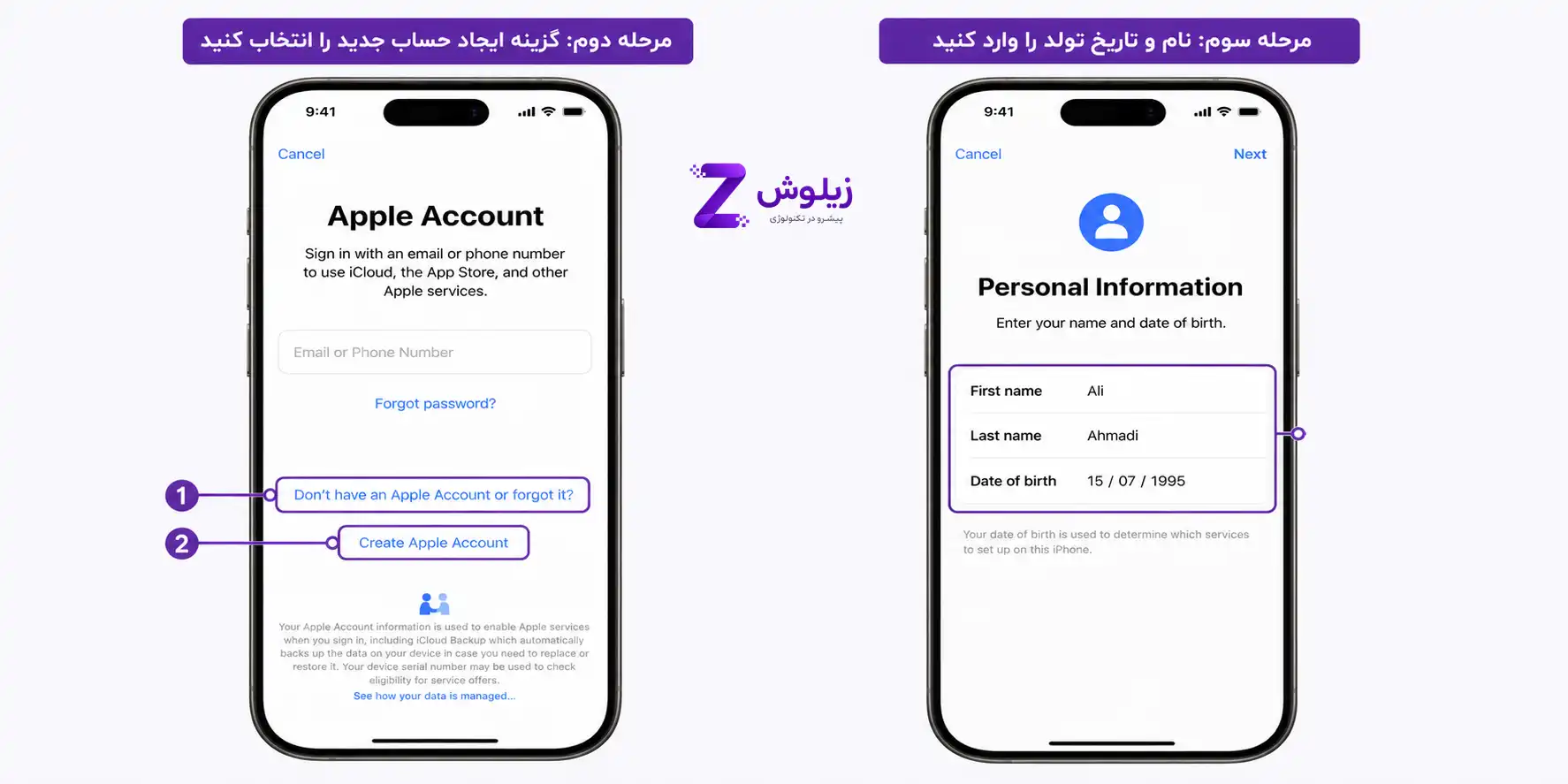
در صفحه ورود، گزینه Don’t have an Apple Account or forgot it? را انتخاب کنید. سپس روی Create Apple Account بزنید.
مرحله سوم: نام و تاریخ تولد را وارد کنید
در این مرحله اپل از شما اطلاعات اولیه مانند:
- نام
- نام خانوادگی
- تاریخ تولد
را درخواست میکند. بهتر است اطلاعات واقعی وارد کنید؛ زیرا در آینده برای بازیابی حساب به این اطلاعات نیاز خواهید داشت.
هشدار: استفاده از تاریخ تولد غیرواقعی ممکن است هنگام بازیابی حساب چالش برانگیز باشد.
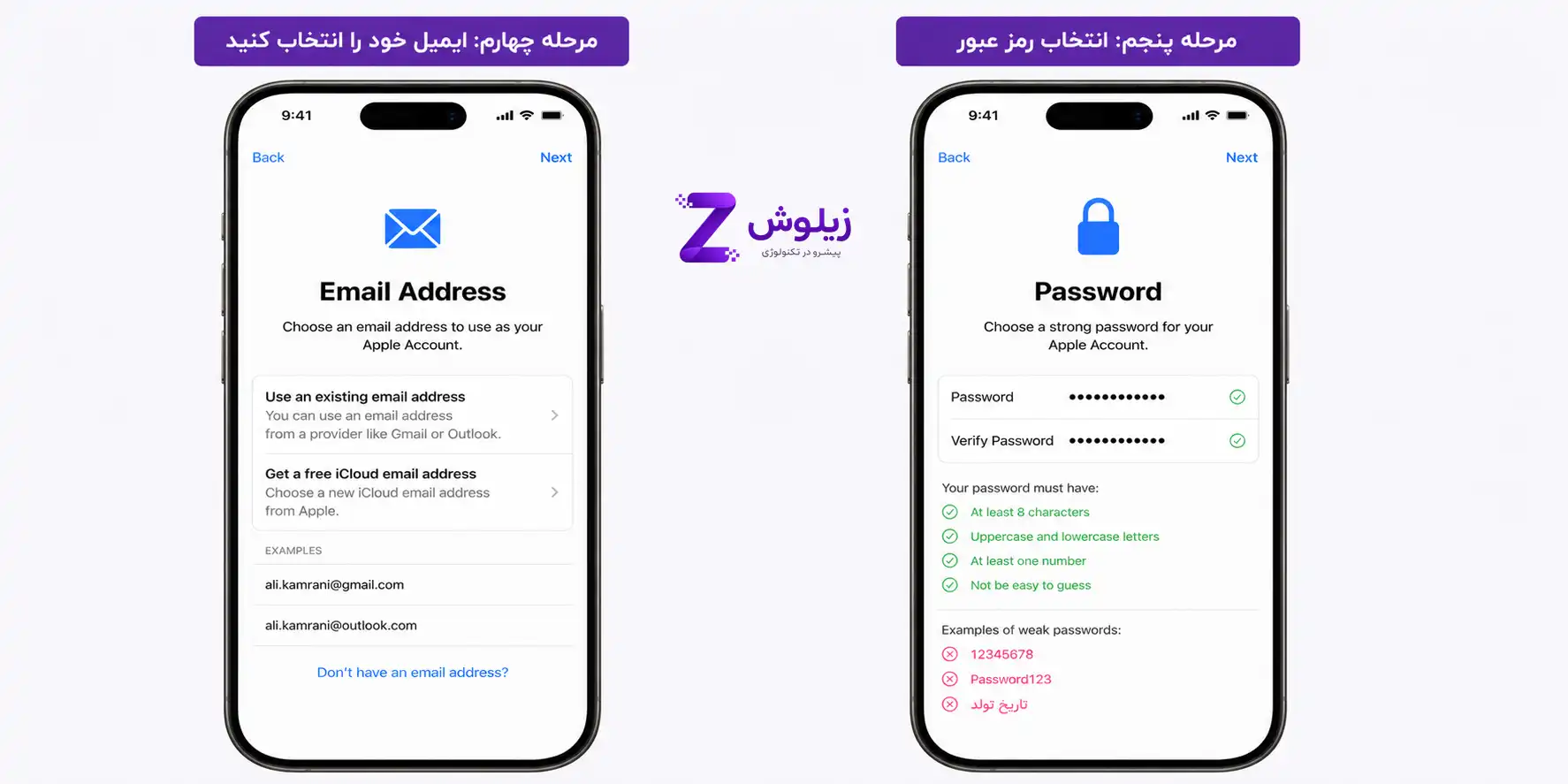
مرحله چهارم: ایمیل خود را انتخاب کنید
اکنون دو انتخاب دارید:
- استفاده از یک ایمیل موجود
- ایجاد ایمیل iCloud جدید
اگر از قبل Gmail یا Outlook دارید، استفاده از همان ایمیل معمولاً انتخاب سادهتر و مناسبتری است.
مرحله پنجم: انتخاب رمز عبور
رمز عبور Apple ID باید امنیت بالایی داشته باشد.
یک رمز مناسب بهتر است:
- حداقل ۸ کاراکتر داشته باشد.
- شامل حروف بزرگ و کوچک باشد.
- از اعداد استفاده کند.
- بهراحتی قابل حدس نباشد.
از انتخاب رمزهایی مانند:
- 12345678
- Password123
- تاریخ تولد
خودداری کنید.
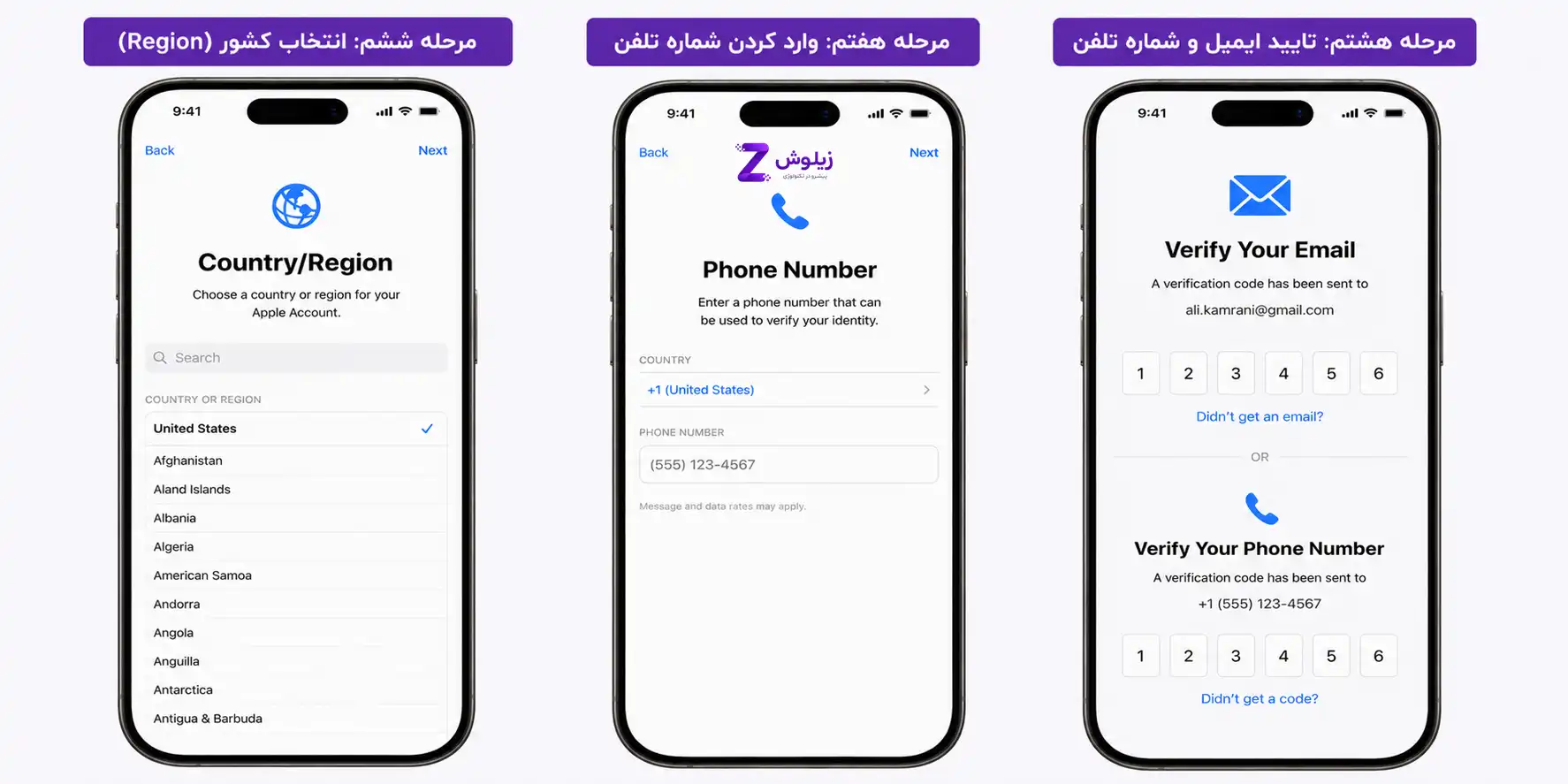
مرحله ششم: انتخاب کشور (Region)
در این مرحله کشوری را انتخاب کنید که تصمیم دارید Apple ID شما بر اساس آن ساخته شود. اگر هنوز مطمئن نیستید، پیشنهاد ما همان ریجن آمریکا است که در بخش قبل دلیل آن را توضیح دادیم.
مرحله هفتم: وارد کردن شماره تلفن
اپل برای افزایش امنیت حساب از شما یک شماره تلفن معتبر درخواست میکند. کد تأیید از طریق پیامک یا تماس تلفنی ارسال خواهد شد. شمارهای را وارد کنید که همیشه به آن دسترسی داشته باشید.
نکته: معمولاً شماره تلفنهای ایرانی خطا میدهند و بهتر است از شمارههای خارج از ایران یا شمارههای مجازی استفاده شود
مرحله هشتم: تأیید ایمیل و شماره تلفن
پس از وارد کردن اطلاعات، اپل یک کد تأیید برای ایمیل و یک کد برای شماره تلفن ارسال میکند. کدها را در محل مربوطه وارد کنید تا حساب شما فعال شود. اگر کد ارسال نشد، نگران نباشید. در بخش «رفع خطاهای رایج» تمام راهکارهای مربوط به ارسال نشدن کد تأیید را بررسی خواهیم کرد.
مرحله نهم: پذیرش قوانین اپل
در پایان، قوانین و شرایط استفاده اپل نمایش داده میشود. پس از تأیید این بخش، Apple ID شما ایجاد شده و آماده استفاده خواهد بود. اکنون میتوانید وارد App Store شوید، برنامه دانلود کنید، از iCloud استفاده کنید و سایر سرویسهای اپل را فعال کنید.
اگر آیفون در اختیار دارید، ساخت Apple ID از طریق Settings سریعترین و کمخطاترین روش است. تنها کافی است اطلاعات واقعی وارد کنید، یک ریجن مناسب انتخاب کنید و ایمیل و شماره تلفن خود را تأیید کنید.
آموزش ساخت اپل آیدی از وبسایت رسمی اپل
اگر آیفون یا مک در اختیار ندارید، همچنان میتوانید Apple ID خود را از طریق وبسایت رسمی اپل ایجاد کنید. این روش روی ویندوز، اندروید، لینوکس و هر دستگاهی که مرورگر وب داشته باشد قابل انجام است.
مزیت اصلی این روش این است که برای ساخت حساب، نیازی به داشتن دستگاه اپل ندارید و میتوانید قبل از خرید آیفون نیز Apple ID خود را آماده کنید.
مرحله اول: ورود به صفحه ساخت Apple ID
وارد صفحه ساخت حساب در وبسایت رسمی اپل شوید و گزینه Create Your Apple Account را انتخاب کنید. در این صفحه باید اطلاعات اولیه حساب را وارد کنید.
مرحله دوم: وارد کردن اطلاعات شخصی
اطلاعات زیر را تکمیل کنید:
- نام
- نام خانوادگی
- کشور (Region)
- تاریخ تولد
- ایمیل
- رمز عبور
دقت کنید ایمیلی که وارد میکنید، قبلاً برای ساخت Apple ID دیگری استفاده نشده باشد.
مرحله سوم: وارد کردن شماره تلفن
شماره موبایل خود را وارد کنید. اپل یک کد تأیید برای این شماره ارسال میکند تا مطمئن شود شماره متعلق به خودتان است.
مرحله چهارم: تأیید ایمیل
پس از ثبت اطلاعات، یک ایمیل حاوی کد تأیید دریافت خواهید کرد. کد را در صفحه مربوطه وارد کنید.
مرحله پنجم: تأیید شماره تلفن
کد پیامکشده را نیز وارد کنید. پس از تأیید هر دو کد، Apple ID شما ایجاد خواهد شد. اکنون میتوانید با همین حساب وارد آیفون، آیپد یا مک شوید.
نکته: ساخت Apple ID از وبسایت رسمی اپل، حسابی کاملاً مشابه حسابی ایجاد میکند که از طریق آیفون ساخته میشود و هیچ تفاوتی از نظر امکانات وجود ندارد.
آموزش ساخت اپل آیدی در مک (Mac)
اگر از مکبوک یا آیمک استفاده میکنید، ساخت Apple ID تنها چند دقیقه زمان میبرد.
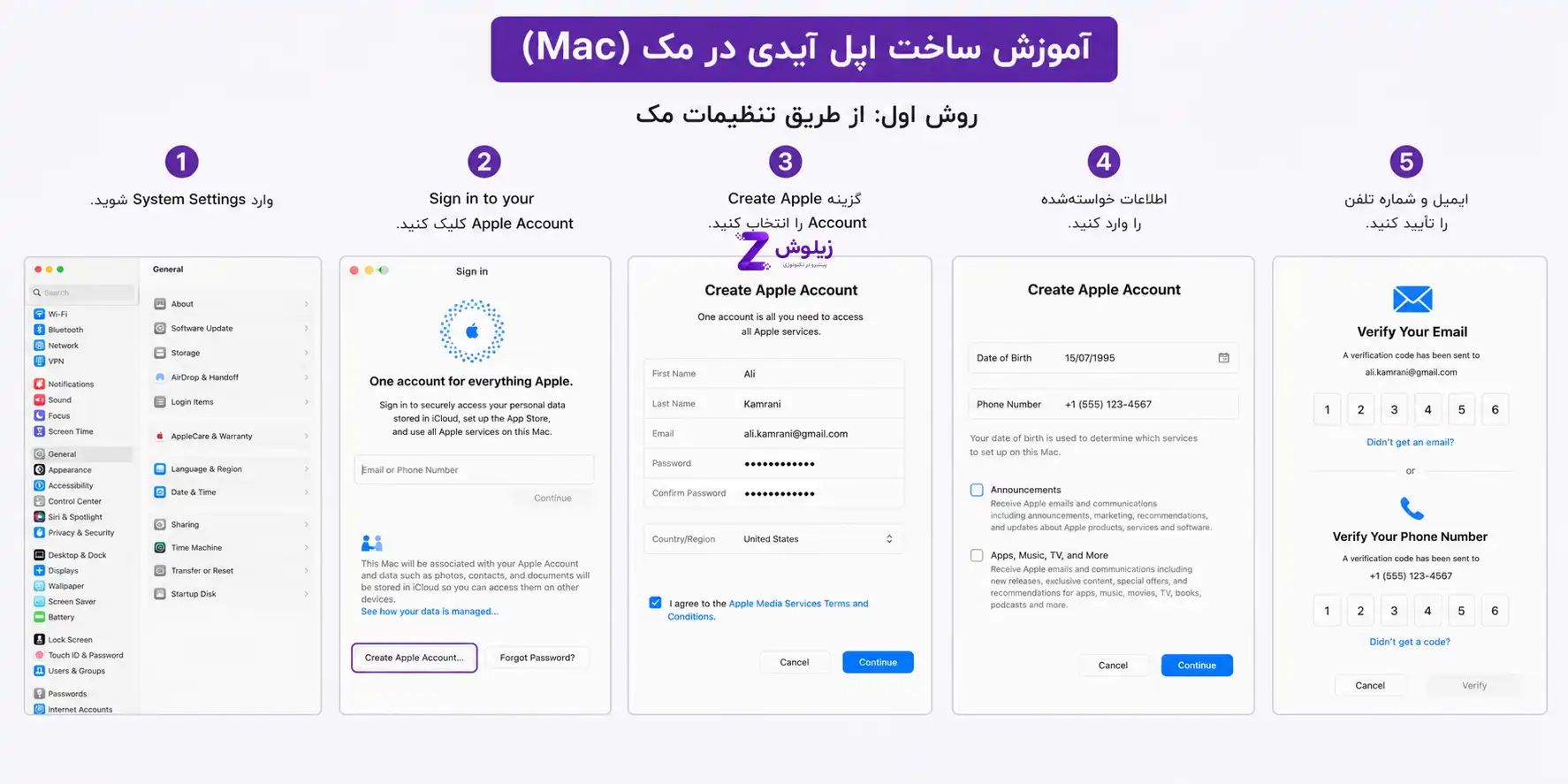
روش اول: از طریق تنظیمات مک
مراحل زیر را انجام دهید:
- وارد System Settings شوید.
- روی Sign in to your Apple Account کلیک کنید.
- گزینه Create Apple Account را انتخاب کنید.
- اطلاعات خواستهشده را وارد کنید.
- ایمیل و شماره تلفن را تأیید کنید.
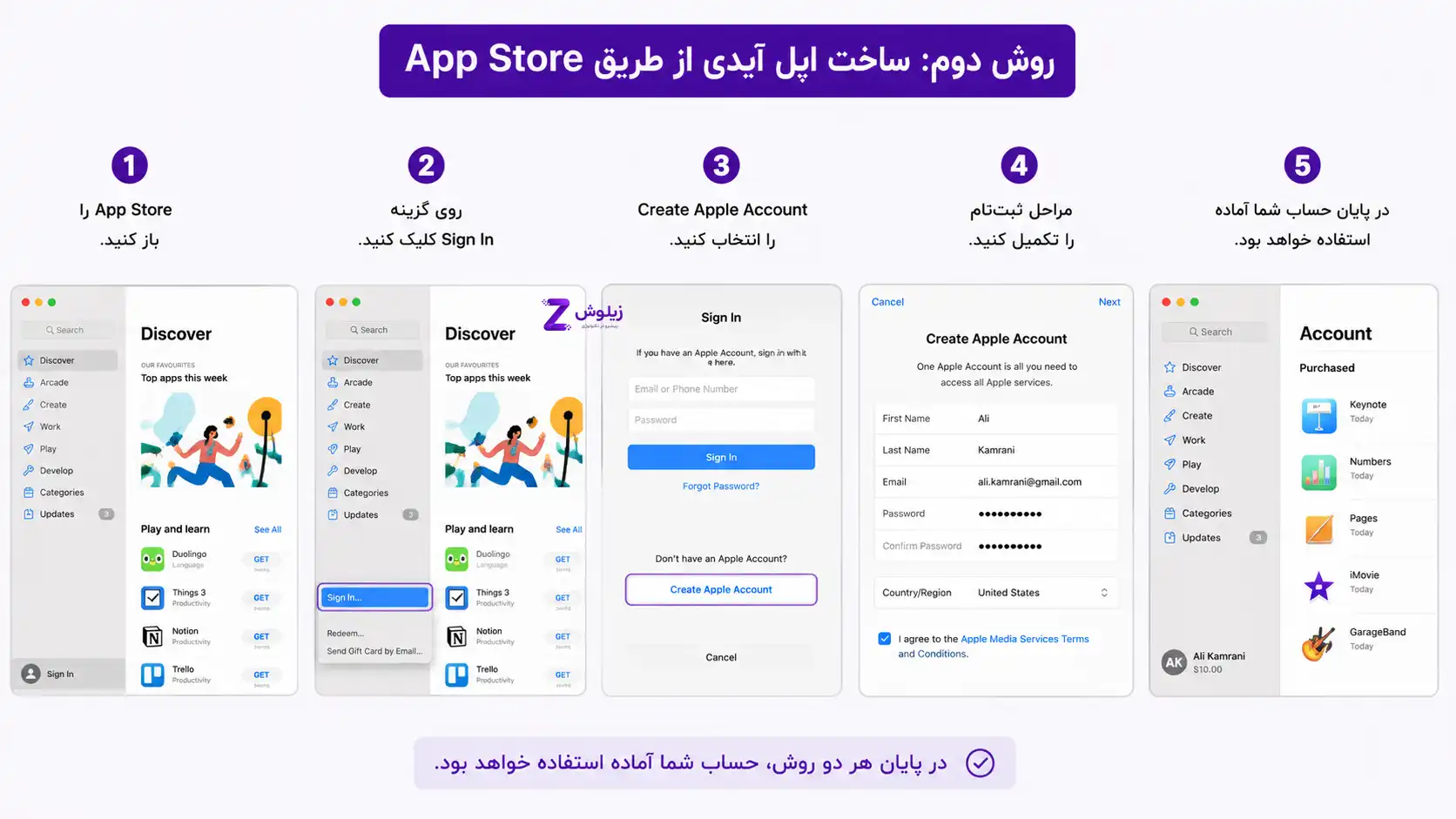
روش دوم: از طریق App Store
همچنین میتوانید:
- App Store را باز کنید.
- روی گزینه Sign In کلیک کنید.
- Create Apple Account را انتخاب کنید.
- مراحل ثبتنام را تکمیل کنید.
در پایان هر دو روش، حساب شما آماده استفاده خواهد بود.
آموزش ساخت اپل آیدی در ویندوز
شاید تصور کنید برای ساخت Apple ID حتماً باید یک دستگاه اپل داشته باشید؛ اما این تصور درست نیست. کاربران ویندوز نیز میتوانند بدون مشکل Apple ID ایجاد کنند. دو روش پیش روی شما وجود دارد:
روش اول (پیشنهاد زیلوش)
ساخت حساب از طریق وبسایت رسمی اپل. این روش سریعتر است و نیازی به نصب هیچ نرمافزاری ندارد.
روش دوم
استفاده از برنامه Apple Devices یا iTunes در ویندوز.
پس از نصب برنامه:
- وارد بخش Sign In شوید.
- گزینه Create Apple Account را انتخاب کنید.
- مراحل ثبتنام را کامل کنید.
هر دو روش حسابی یکسان ایجاد میکنند.
چگونه بدون آیفون Apple ID بسازیم؟
اگر هنوز آیفون نخریدهاید، هیچ مشکلی وجود ندارد.
شما میتوانید با
- کامپیوتر
- لپتاپ
- گوشی اندرویدی
- تبلت
- هر مرورگری
از طریق وبسایت رسمی اپل، Apple ID خود را ایجاد کنید. پس از خرید آیفون، تنها کافی است هنگام راهاندازی دستگاه، همان ایمیل و رمز عبور را وارد کنید. تمام اطلاعات حساب بهصورت خودکار روی دستگاه فعال خواهد شد.
قبل از ساخت اپل آیدی به چه چیزهایی نیاز داریم؟
خوشبختانه ساخت Apple ID پیچیدگی خاصی ندارد، اما اگر چند مورد را از قبل آماده کنید، فرایند ساخت حساب بدون مشکل انجام میشود.
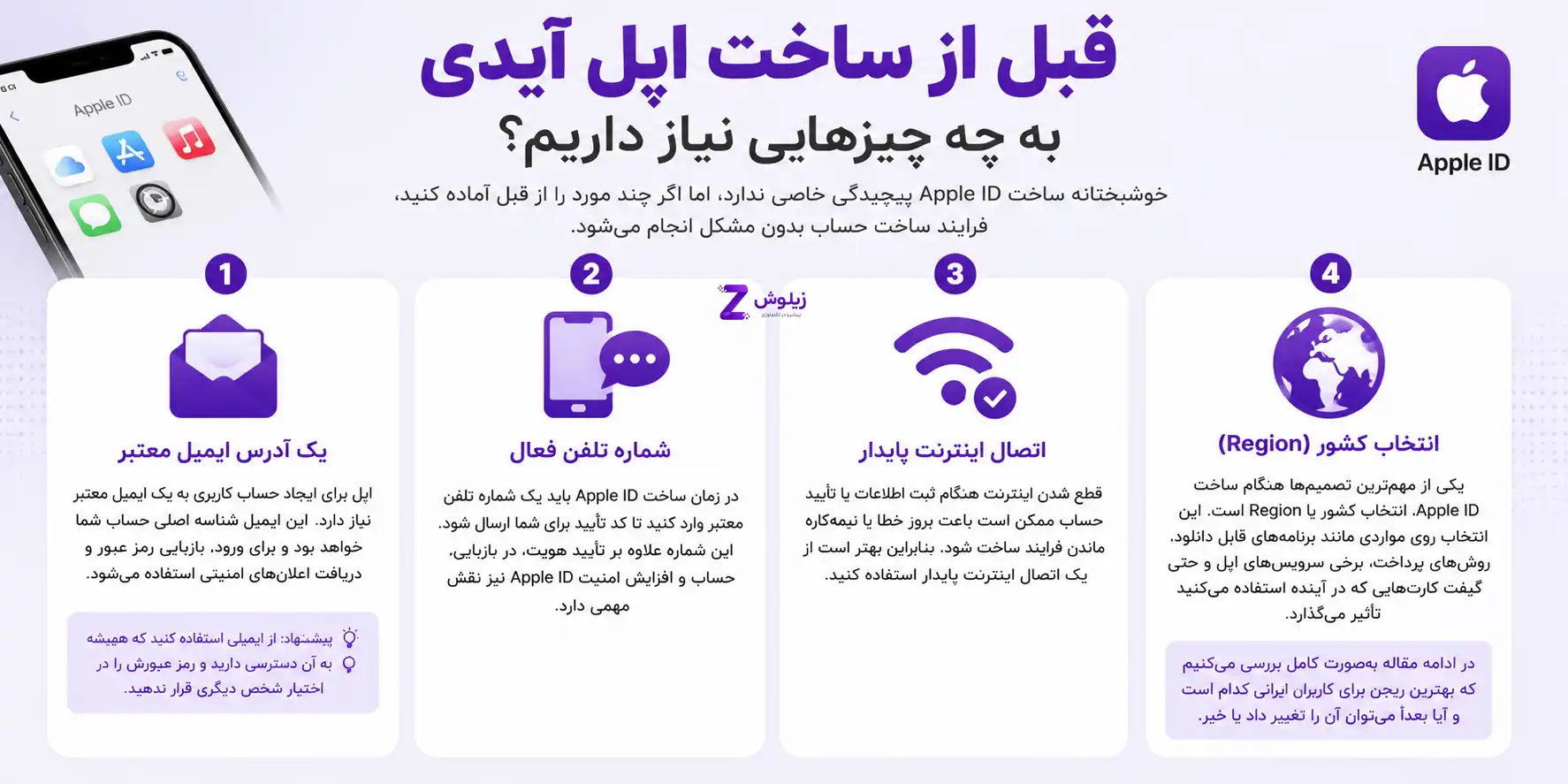
یک آدرس ایمیل معتبر
اپل برای ایجاد حساب کاربری به یک ایمیل معتبر نیاز دارد. این ایمیل شناسه اصلی حساب شما خواهد بود و برای ورود، بازیابی رمز عبور و دریافت اعلانهای امنیتی استفاده میشود.
اگر هنوز ایمیل ندارید، بهتر است ابتدا یک حساب Gmail یا Outlook ایجاد کنید و سپس برای ساخت Apple ID اقدام کنید.
پیشنهاد: از ایمیلی استفاده کنید که همیشه به آن دسترسی دارید و رمز عبورش را در اختیار شخص دیگری قرار ندهید.
شماره تلفن فعال
در زمان ساخت Apple ID باید یک شماره تلفن معتبر وارد کنید تا کد تأیید برای شما ارسال شود. این شماره علاوه بر تأیید هویت، در بازیابی حساب و افزایش امنیت Apple ID نیز نقش مهمی دارد.
اتصال اینترنت پایدار
قطع شدن اینترنت هنگام ثبت اطلاعات یا تأیید حساب ممکن است باعث بروز خطا یا نیمهکاره ماندن فرایند ساخت شود. بنابراین بهتر است از یک اتصال اینترنت پایدار استفاده کنید.
انتخاب کشور (Region)
یکی از مهمترین تصمیمها هنگام ساخت Apple ID، انتخاب کشور یا Region است. این انتخاب روی مواردی مانند برنامههای قابل دانلود، روشهای پرداخت، برخی سرویسهای اپل و حتی گیفت کارتهایی که در آینده استفاده میکنید تأثیر میگذارد.
در ادامه مقاله بهصورت کامل بررسی میکنیم که بهترین ریجن برای کاربران ایرانی کدام است و آیا بعداً میتوان آن را تغییر داد یا خیر.
آیا برای ساخت Apple ID به VPN نیاز داریم؟
در بسیاری از موارد، ساخت Apple ID بدون VPN نیز امکانپذیر است؛ اما اگر هنگام ایجاد حساب با خطاهای مربوط به ارتباط یا تأیید هویت مواجه شدید، استفاده از یک VPN باکیفیت و پایدار میتواند مشکل را برطرف کند.
نکته مهم این است که اگر هنگام ساخت حساب از VPN استفاده میکنید، بهتر است کشور VPN با ریجنی که برای Apple ID انتخاب کردهاید هماهنگ باشد تا احتمال بروز خطا کاهش پیدا کند.
آیا ساخت اپل آیدی رایگان است؟
بله، ساخت اپل آیدی کاملاً رایگان است و اپل هیچ هزینهای بابت ایجاد حساب کاربری دریافت نمیکند. کافی است یک ایمیل معتبر و شماره تلفن در اختیار داشته باشید تا بتوانید Apple ID خود را ایجاد کنید.
گاهی در اینترنت یا شبکههای اجتماعی با تبلیغاتی مانند «فروش اپل آیدی آماده» یا «ساخت اپل آیدی با هزینه» مواجه میشوید. این موضوع ممکن است این تصور را ایجاد کند که ساخت Apple ID رایگان نیست؛ در حالی که هزینهای که برخی افراد دریافت میکنند، مربوط به انجام این فرایند به جای شماست، نه خود حساب کاربری.
اگر چند دقیقه زمان بگذارید، میتوانید بدون پرداخت هیچ مبلغی، یک Apple ID شخصی و کاملاً امن بسازید.
نکته مهم: اپل برای ساخت Apple ID از شما اطلاعات کارت بانکی یا پرداخت هزینه اولیه درخواست نمیکند. در صورت تمایل، میتوانید بعداً روش پرداخت یا گیفت کارت را به حساب خود اضافه کنید.
آیا میتوان بدون کارت بانکی اپل آیدی ساخت؟
بله. برخلاف تصور بسیاری از کاربران، برای ساخت Apple ID نیازی به داشتن کارت اعتباری بینالمللی مانند Visa یا Mastercard نیست.
در گذشته، برخی از کاربران هنگام ایجاد حساب با درخواست اطلاعات پرداخت مواجه میشدند؛ اما اکنون اگر مراحل ساخت را بهدرستی انجام دهید، میتوانید گزینه None را بهعنوان روش پرداخت انتخاب کنید و بدون وارد کردن اطلاعات کارت بانکی، حساب خود را بسازید.
این موضوع بهویژه برای کاربران ایرانی اهمیت زیادی دارد؛ زیرا دسترسی مستقیم به کارتهای بانکی بینالمللی وجود ندارد.
چه زمانی ممکن است اپل اطلاعات پرداخت بخواهد؟
در شرایط زیر ممکن است از شما اطلاعات پرداخت درخواست شود:
- قصد خرید برنامه یا بازی پولی را داشته باشید.
- بخواهید اشتراک سرویسهایی مانند Apple Music یا iCloud+ را فعال کنید.
- کشور Apple ID شما نیازمند تأیید روش پرداخت باشد.
در چنین شرایطی میتوانید از گیفت کارت همان ریجن یا روش پرداخت معتبر استفاده کنید.
نکته: اگر فقط قصد دانلود برنامههای رایگان را دارید، نیازی به افزودن کارت بانکی نخواهید داشت.
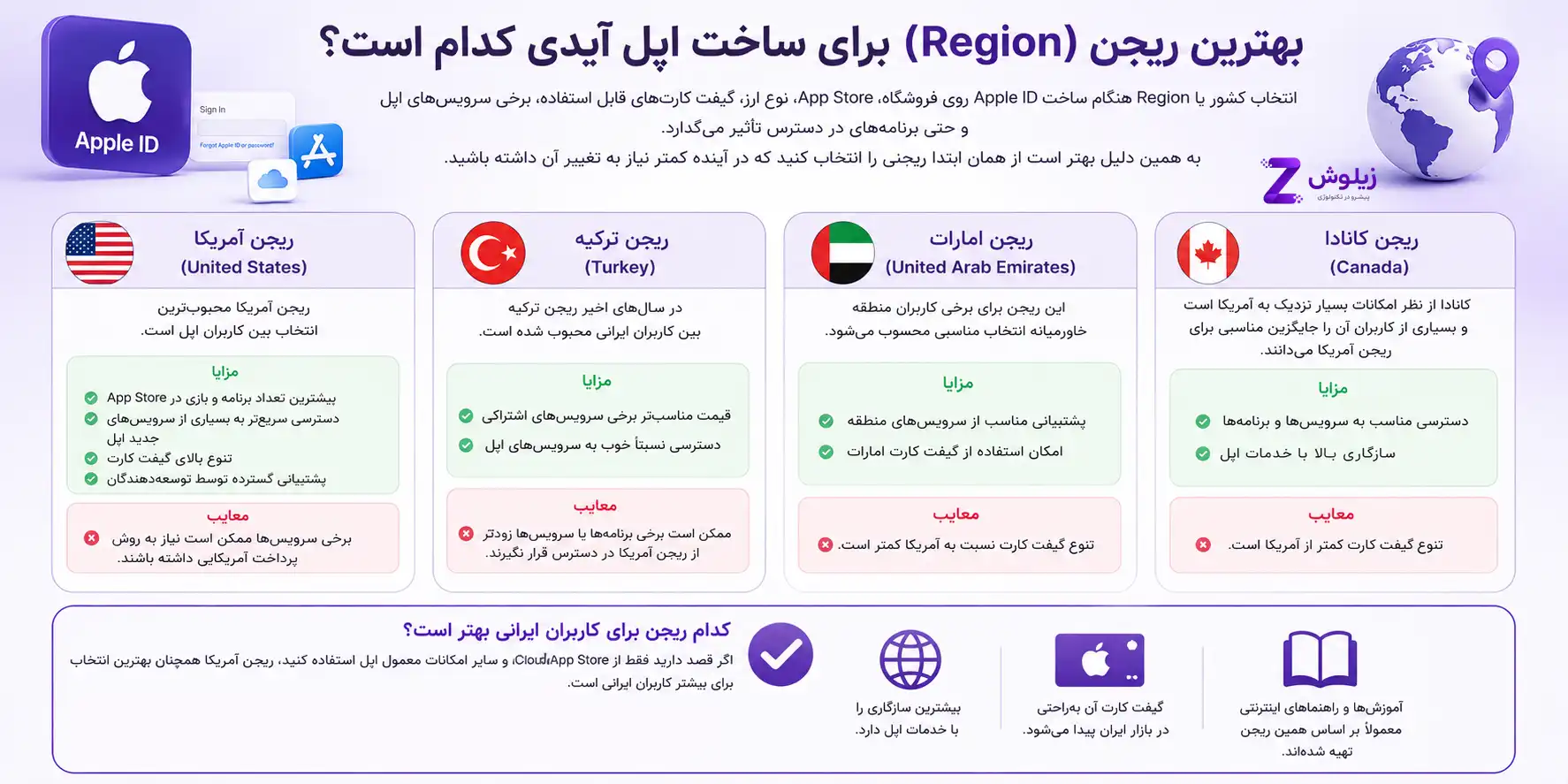
بهترین ریجن (Region) برای ساخت اپل آیدی کدام است؟
یکی از مهمترین تصمیمها هنگام ساخت Apple ID، انتخاب کشور یا Region است. این انتخاب روی فروشگاه App Store، نوع ارز، گیفت کارتهای قابل استفاده، برخی سرویسهای اپل و حتی برنامههای در دسترس تأثیر میگذارد.
به همین دلیل بهتر است از همان ابتدا ریجنی را انتخاب کنید که در آینده کمتر نیاز به تغییر آن داشته باشید.
ریجن آمریکا (United States)
ریجن آمریکا محبوبترین انتخاب بین کاربران اپل است.
مزایا:
- بیشترین تعداد برنامه و بازی در App Store
- دسترسی سریعتر به بسیاری از سرویسهای جدید اپل
- تنوع بالای گیفت کارت
- پشتیبانی گسترده توسط توسعهدهندگان
معایب:
- برخی سرویسها ممکن است نیاز به روش پرداخت آمریکایی داشته باشند.
ریجن ترکیه (Turkey)
در سالهای اخیر ریجن ترکیه بین کاربران ایرانی محبوب شده است.
مزایا:
- قیمت مناسبتر برخی سرویسهای اشتراکی
- دسترسی نسبتاً خوب به سرویسهای اپل
معایب:
- ممکن است برخی برنامهها یا سرویسها زودتر از ریجن آمریکا در دسترس قرار نگیرند.
ریجن امارات (United Arab Emirates)
این ریجن برای برخی کاربران منطقه خاورمیانه انتخاب مناسبی محسوب میشود.
مزایا:
- پشتیبانی مناسب از سرویسهای منطقه
- امکان استفاده از گیفت کارت امارات
معایب:
- تنوع گیفت کارت نسبت به آمریکا کمتر است.
ریجن کانادا
کانادا از نظر امکانات بسیار نزدیک به آمریکا است و بسیاری از کاربران آن را جایگزین مناسبی برای ریجن آمریکا میدانند.
کدام ریجن برای کاربران ایرانی بهتر است؟
اگر قصد دارید فقط از App Store، iCloud و سایر امکانات معمول اپل استفاده کنید، ریجن آمریکا همچنان بهترین انتخاب برای بیشتر کاربران ایرانی است؛ زیرا:
- بیشترین سازگاری را با خدمات اپل دارد.
- گیفت کارت آن بهراحتی در بازار ایران پیدا میشود.
- آموزشها و راهنماهای اینترنتی معمولاً بر اساس همین ریجن تهیه شدهاند.
البته اگر از قبل اشتراک یا گیفت کارت یک کشور خاص را تهیه کردهاید، بهتر است همان کشور را انتخاب کنید تا در آینده مجبور به تغییر ریجن نشوید.
جدول مقایسه ریجنهای محبوب
| کشور | مناسب کاربران ایرانی | تنوع برنامهها | دسترسی به سرویسها | وضعیت گیفت کارت |
|---|---|---|---|---|
| آمریکا | خیلی خوب | بسیار عالی | بسیار عالی | بسیار آسان |
| کانادا | خوب | عالی | عالی | مناسب |
| ترکیه | خوب | خوب | خوب | مناسب |
| امارات | متوسط | خوب | خوب | متوسط |
پیشنهاد زیلوش: اگر دلیل خاصی برای انتخاب کشور دیگری ندارید، ریجن آمریکا انتخاب مطمئنتر و آیندهنگرانهتری است.
آیا با شماره ایران میتوان Apple ID ساخت؟
این سؤال یکی از پرتکرارترین سؤالات کاربران ایرانی است و متأسفانه پاسخ کوتاه «بله» یا «خیر» برای آن وجود ندارد. در عمل، وضعیت شمارههای ایرانی بسته به شرایط و سیاستهای روز اپل ممکن است متفاوت باشد.
در بسیاری از مواقع، کاربران ایرانی توانستهاند با شماره ایران Apple ID ایجاد کنند و کد تأیید نیز دریافت کردهاند.
اما برخی کاربران نیز با خطاهایی مانند:
- This Phone Number Cannot Be Used
- Verification Failed
مواجه شدهاند. به همین دلیل نمیتوان تضمین کرد که شماره ایران در همه شرایط بدون مشکل کار کند.
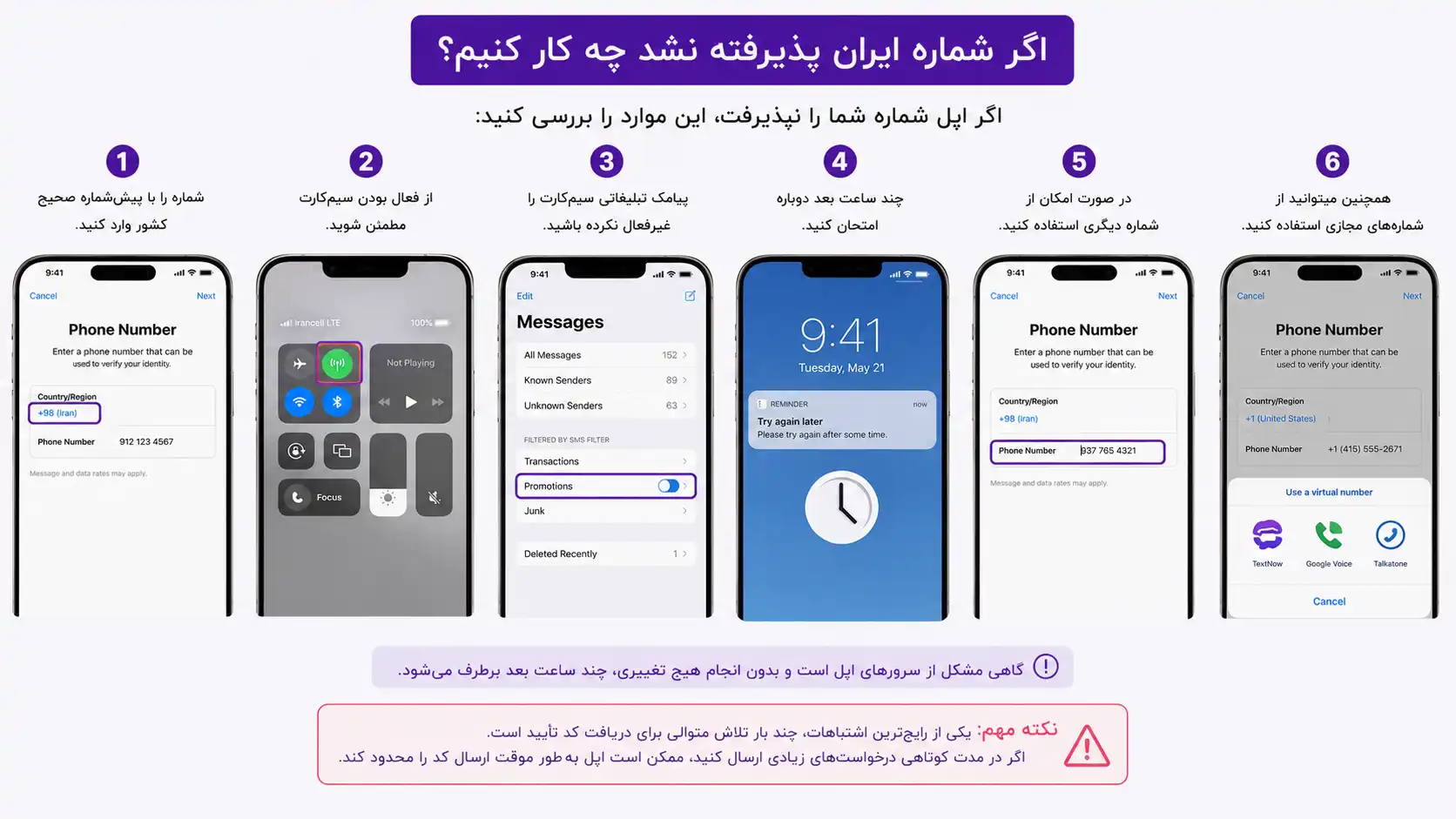
اگر شماره ایران پذیرفته نشد چه کار کنیم؟
اگر اپل شماره شما را نپذیرفت، این موارد را بررسی کنید:
- شماره را با پیششماره صحیح کشور وارد کنید.
- از فعال بودن سیمکارت مطمئن شوید.
- پیامک تبلیغاتی سیمکارت را غیرفعال نکرده باشید.
- چند ساعت بعد دوباره امتحان کنید.
- در صورت امکان از شماره دیگری استفاده کنید همچنین میتوانید از شمارههای مجازی استفاده کنید.
گاهی مشکل از سرورهای اپل است و بدون انجام هیچ تغییری، چند ساعت بعد برطرف میشود.
نکته مهم: یکی از رایجترین اشتباهات، چند بار تلاش متوالی برای دریافت کد تأیید است. اگر در مدت کوتاهی درخواستهای زیادی ارسال کنید، ممکن است اپل بهطور موقت ارسال کد را محدود کند.
آیا برای ساخت Apple ID باید VPN روشن باشد؟
یکی از بحثبرانگیزترین موضوعات بین کاربران ایرانی، استفاده از VPN هنگام ساخت Apple ID است. واقعیت این است که اپل در دستورالعملهای رسمی خود، استفاده از VPN را برای ایجاد حساب الزامی اعلام نکرده است.
اما تجربه کاربران ایرانی نشان میدهد که در برخی شرایط، روشن بودن یک VPN پایدار میتواند از بروز خطا جلوگیری کند.
چه زمانی بهتر است VPN روشن باشد؟
اگر با یکی از موارد زیر مواجه شدید:
- باز نشدن صفحه ساخت حساب
- خطای اتصال
- ارسال نشدن کد تأیید
- خطای Verification Failed
- خطای Cannot Create Account
استفاده از یک VPN پایدار میتواند احتمال موفقیت را افزایش دهد.
اگر از VPN استفاده میکنید، به این نکات توجه کنید
- هنگام ساخت حساب، کشور VPN را مرتب تغییر ندهید.
- از VPNهای ناپایدار یا رایگان که آیپی آنها دائماً تغییر میکند استفاده نکنید.
- اگر ریجن آمریکا را انتخاب کردهاید، بهتر است از سرور آمریکا استفاده کنید.
خطاهای رایج هنگام ساخت Apple ID و روش رفع آنها
گاهی با وجود وارد کردن صحیح اطلاعات، اپل اجازه ساخت حساب را نمیدهد. در بیشتر موارد، این خطاها قابل رفع هستند و نیازی به ایجاد حساب جدید نیست. در جدول زیر، رایجترین خطاها و راهحل آنها را مشاهده میکنید.
| خطا | علت احتمالی | راهحل پیشنهادی |
|---|---|---|
| This Apple Account Cannot Be Created | محدودیت موقت یا اطلاعات ناقص | چند ساعت بعد دوباره تلاش کنید و اطلاعات را بررسی کنید. |
| Verification Failed | اختلال ارتباط یا VPN | اینترنت را بررسی کنید یا از VPN پایدار استفاده کنید. |
| Cannot Create Account | مشکل موقت سرور یا تعداد زیاد درخواست | چند ساعت صبر کنید و دوباره امتحان کنید. |
| This Phone Number Cannot Be Used | شماره قابل تأیید نیست | شماره دیگری وارد کنید یا بعداً دوباره تلاش کنید. |
| Invalid Email Address | ایمیل معتبر نیست یا قبلاً استفاده شده است | از ایمیل دیگری استفاده کنید. |
| Apple ID Is Not Active | حساب فعال نشده است | ایمیل و شماره تلفن را دوباره تأیید کنید. |
| Could Not Verify Identity | مشکل در احراز هویت | اتصال اینترنت را بررسی کرده و دوباره وارد شوید. |
| Too Many Apple IDs | تعداد زیادی حساب روی دستگاه ساخته شده است | از دستگاه دیگری برای ایجاد Apple ID استفاده کنید. |
عدم ارسال کد تأیید
گاهی پیامک یا ایمیل تأیید با تأخیر ارسال میشود یا اصلاً دریافت نمیشود. قبل از اینکه تصور کنید حساب شما دچار مشکل شده، این موارد را بررسی کنید:
- اتصال اینترنت را بررسی کنید.
- پوشه Spam ایمیل را بررسی کنید.
- از صحیح بودن شماره تلفن مطمئن شوید.
- چند دقیقه صبر کنید و دوباره درخواست ارسال کد بدهید.
- در مدت کوتاه چندین بار درخواست ارسال کد ندهید.
در بسیاری از موارد، مشکل پس از چند دقیقه برطرف میشود.
اشتباهات رایج هنگام ساخت Apple ID
اگر برای اولین بار قصد ساخت Apple ID را دارید، احتمال دارد با خطاهایی مواجه شوید که بیشتر آنها به دلیل چند اشتباه ساده رخ میدهند. با آشنایی با این موارد، میتوانید از اتلاف وقت و ایجاد مشکل در روند ساخت حساب جلوگیری کنید.
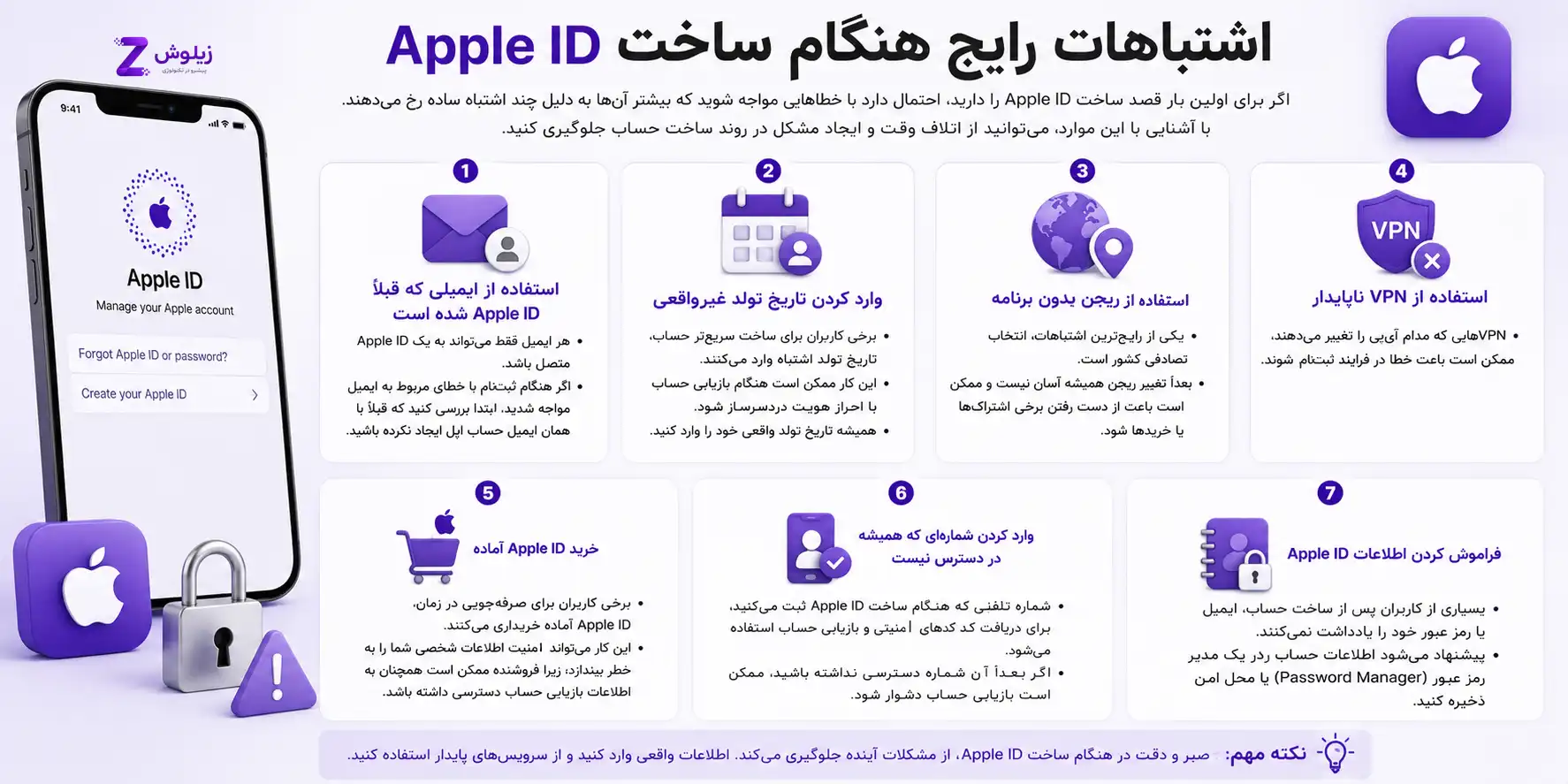
۱. استفاده از ایمیلی که قبلاً Apple ID شده است
هر ایمیل فقط میتواند به یک Apple ID متصل باشد. اگر هنگام ثبتنام با خطای مربوط به ایمیل مواجه شدید، ابتدا بررسی کنید که قبلاً با همان ایمیل حساب اپل ایجاد نکرده باشید.
۲. وارد کردن تاریخ تولد غیرواقعی
برخی کاربران برای ساخت سریعتر حساب، تاریخ تولد اشتباه وارد میکنند. این کار ممکن است هنگام بازیابی حساب یا احراز هویت دردسرساز شود. همیشه تاریخ تولد واقعی خود را وارد کنید.
۳. انتخاب ریجن بدون برنامه
یکی از رایجترین اشتباهات، انتخاب تصادفی کشور است. بعداً تغییر ریجن همیشه آسان نیست و ممکن است باعث از دست رفتن برخی اشتراکها یا خریدها شود.
۴. استفاده از VPN ناپایدار
VPNهایی که مدام آیپی را تغییر میدهند، ممکن است باعث خطا در فرایند ثبتنام شوند. اگر مجبور به استفاده از VPN هستید، از یک سرویس پایدار استفاده کنید.
۵. خرید Apple ID آماده
برخی کاربران برای صرفهجویی در زمان، Apple ID آماده خریداری میکنند. این کار میتواند امنیت اطلاعات شخصی شما را به خطر بیندازد؛ زیرا فروشنده ممکن است همچنان به اطلاعات بازیابی حساب دسترسی داشته باشد.
۶. وارد کردن شمارهای که همیشه در دسترس نیست
شماره تلفنی که هنگام ساخت Apple ID ثبت میکنید، برای دریافت کدهای امنیتی و بازیابی حساب استفاده میشود. اگر بعداً به آن شماره دسترسی نداشته باشید، ممکن است بازیابی حساب دشوار شود.
۷. فراموش کردن اطلاعات Apple ID
بسیاری از کاربران پس از ساخت حساب، ایمیل یا رمز عبور خود را یادداشت نمیکنند. پیشنهاد میشود اطلاعات حساب را در یک مدیر رمز عبور (Password Manager) یا محل امن ذخیره کنید.
آیا بعداً میتوان کشور (Region) Apple ID را تغییر داد؟
بله، اپل امکان تغییر کشور Apple ID را فراهم کرده است؛ اما این کار همیشه بهسادگی انجام نمیشود. برای تغییر ریجن باید برخی شرایط را رعایت کنید.
برای مثال:
- موجودی حساب شما باید صفر باشد.
- اشتراک فعال Apple Music یا iCloud+ نداشته باشید.
- همه خریدهای معلق تکمیل شده باشند.
در غیر این صورت، اپل اجازه تغییر کشور را نمیدهد. به همین دلیل پیشنهاد میکنیم از همان ابتدا، کشور مناسب را انتخاب کنید تا در آینده با دردسر کمتری مواجه شوید.
نکته مهم: تغییر مداوم ریجن میتواند باعث شود برخی اشتراکها یا خریدهای قبلی شما در دسترس نباشند. اگر دلیل مشخصی برای تغییر کشور ندارید، بهتر است همان ریجن اولیه را حفظ کنید.
اگر دستگاه اپل ندارید، همچنان میتوانید تنها با یک مرورگر وب، Apple ID خود را ایجاد کنید. همچنین اگر کاربر ایرانی هستید، بهتر است قبل از انتخاب ریجن یا استفاده از شماره تلفن، نکاتی را که در این بخش توضیح داده شد در نظر بگیرید تا احتمال بروز خطا به حداقل برسد.
آموزش تغییر اطلاعات Apple ID
پس از ساخت Apple ID ممکن است بخواهید ایمیل، شماره تلفن، رمز عبور یا حتی کشور (Region) حساب خود را تغییر دهید. خوشبختانه اپل امکان مدیریت همه این موارد را فراهم کرده است و تا زمانی که به حساب خود دسترسی داشته باشید، انجام این تغییرات معمولاً چند دقیقه بیشتر زمان نمیبرد. در ادامه، هر یک از این موارد را بهصورت جداگانه بررسی میکنیم.
تغییر ایمیل Apple ID
اگر ایمیلی که هنگام ساخت حساب استفاده کردهاید دیگر در دسترس نیست یا قصد دارید از ایمیل دیگری استفاده کنید، میتوانید آن را تغییر دهید.
مراحل انجام کار:
- وارد تنظیمات آیفون شوید.
- روی نام حساب کاربری خود ضربه بزنید.
- وارد بخش Sign-In & Security شوید.
- گزینه Email & Phone Numbers را انتخاب کنید.
- ایمیل جدید را اضافه و تأیید کنید.
پس از تأیید، ایمیل جدید به شناسه اصلی حساب شما تبدیل خواهد شد.
نکته: قبل از حذف ایمیل قبلی، مطمئن شوید که ایمیل جدید بهدرستی تأیید شده است.
تغییر شماره تلفن
شماره تلفن نقش مهمی در احراز هویت دو مرحلهای و بازیابی حساب دارد. اگر شماره خود را تغییر دادهاید، بهتر است آن را هرچه زودتر در Apple ID نیز بهروزرسانی کنید.
برای این کار:
- وارد بخش Sign-In & Security شوید.
- گزینه Trusted Phone Numbers را انتخاب کنید.
- شماره جدید را اضافه کنید.
- کد تأیید ارسالشده را وارد کنید.
- در صورت تمایل، شماره قدیمی را حذف کنید.
تغییر رمز عبور Apple ID
اگر احساس میکنید شخص دیگری به حساب شما دسترسی دارد یا مدت زیادی از آخرین تغییر رمز عبور گذشته است، بهتر است رمز جدیدی انتخاب کنید.
یک رمز عبور مناسب باید:
- حداقل ۸ کاراکتر داشته باشد.
- شامل حروف بزرگ و کوچک باشد.
- حداقل یک عدد داشته باشد.
- قابل حدس نباشد.
از استفاده از اطلاعات شخصی مانند تاریخ تولد، شماره تلفن یا نام خود در رمز عبور خودداری کنید.
تغییر کشور (Region)
همانطور که پیشتر اشاره کردیم، تغییر ریجن امکانپذیر است؛ اما اپل فقط در صورتی اجازه این کار را میدهد که:
- موجودی حساب صفر باشد.
- اشتراک فعالی نداشته باشید.
- خرید معلقی در حساب وجود نداشته باشد.
اگر این شرایط برقرار باشد، میتوانید کشور Apple ID خود را تغییر دهید.
هشدار: پس از تغییر ریجن، ممکن است برخی برنامهها، اشتراکها یا خریدهای قبلی در دسترس نباشند.
آموزش فعال کردن احراز هویت دو مرحلهای (Two-Factor Authentication)
اگر فقط یک کار برای افزایش امنیت Apple ID انجام دهید، آن کار باید فعال کردن احراز هویت دو مرحلهای باشد. در این حالت، حتی اگر شخصی رمز عبور شما را بداند، بدون کد تأییدی که روی دستگاه یا شماره تلفن مورد اعتماد ارسال میشود، امکان ورود به حساب را نخواهد داشت.
برای فعال کردن این قابلیت:
- وارد Settings شوید.
- روی نام حساب خود ضربه بزنید.
- وارد بخش Sign-In & Security شوید.
- گزینه Two-Factor Authentication را فعال کنید.
پس از فعالسازی، اپل در هر ورود از یک دستگاه جدید، کد تأیید ارسال خواهد کرد.
پیشنهاد زیلوش: اگر Apple ID شما روی بیش از یک دستگاه فعال است، حتماً حداقل دو دستگاه یا دو شماره قابل اعتماد برای دریافت کد تأیید تعریف کنید.
مهمترین نکات امنیتی بعد از ساخت Apple ID
ساخت حساب پایان کار نیست. اگر چند نکته امنیتی ساده را رعایت نکنید، ممکن است در آینده دسترسی به Apple ID خود را از دست بدهید.
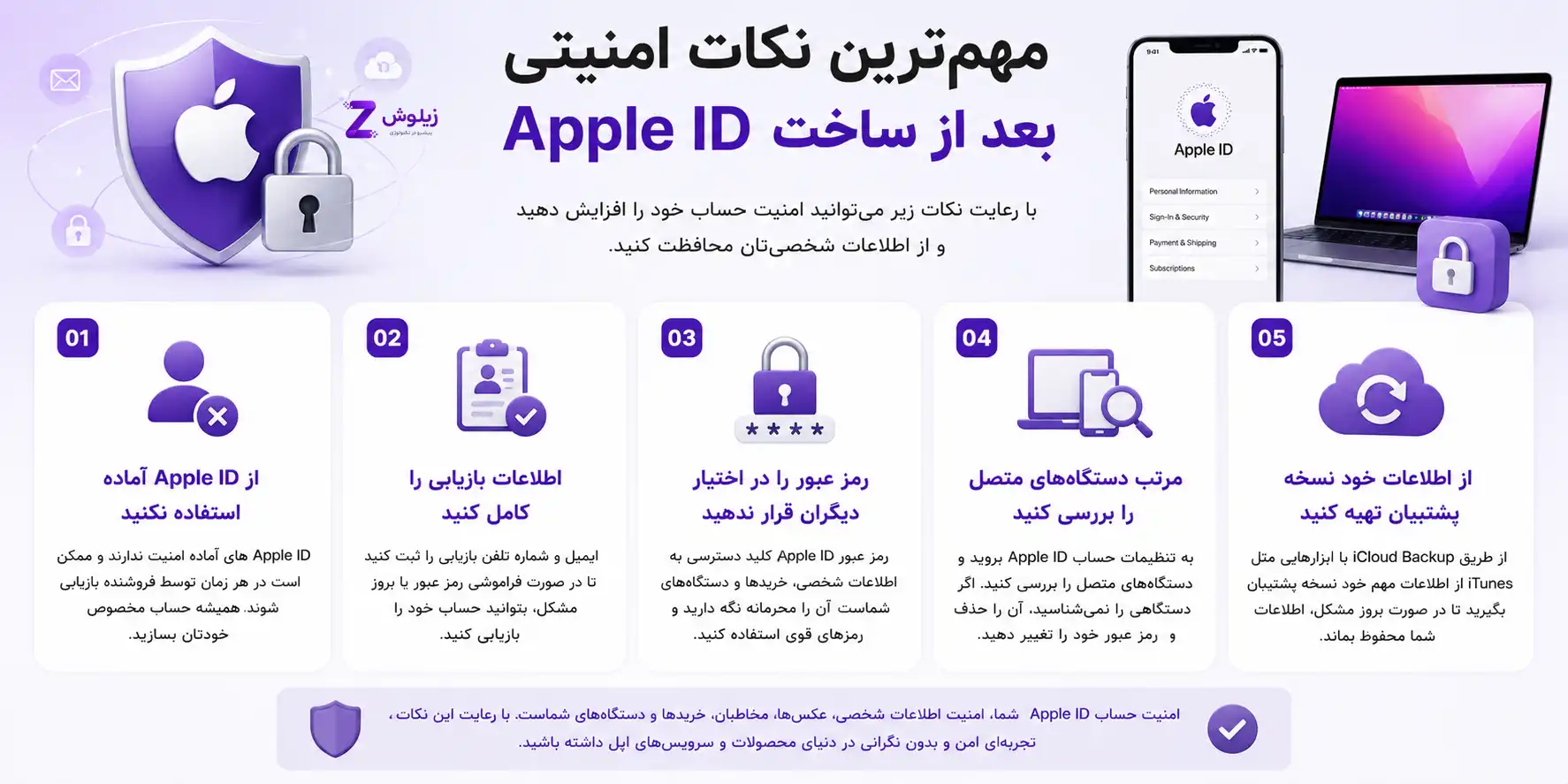
از Apple ID آماده استفاده نکنید
یکی از بزرگترین اشتباهاتی که برخی کاربران انجام میدهند، خرید Apple ID آماده از افراد ناشناس است.
مشکل اینجاست که فروشنده ممکن است:
- ایمیل بازیابی را در اختیار داشته باشد.
- رمز عبور را بعداً تغییر دهد.
- حساب را بازیابی کند.
- به اطلاعات شما دسترسی پیدا کند.
به همین دلیل همیشه توصیه میشود Apple ID را شخصاً ایجاد کنید.
اطلاعات بازیابی را کامل کنید
اپل ابزارهای مختلفی برای بازیابی حساب در اختیار کاربران قرار داده است.
از جمله:
- ایمیل معتبر
- شماره تلفن قابل اعتماد
- Recovery Contact
- Recovery Key
هرچه این اطلاعات کاملتر باشد، در صورت فراموشی رمز عبور یا گم شدن دستگاه، بازیابی حساب آسانتر خواهد بود.
رمز عبور را در اختیار دیگران قرار ندهید
حتی اگر برای تعمیر یا فروش دستگاه خود اقدام میکنید، رمز Apple ID را در اختیار افراد دیگر قرار ندهید. در صورت نیاز، خودتان وارد حساب شوید و پس از پایان کار، رمز عبور را تغییر دهید.
مرتب دستگاههای متصل را بررسی کنید
هر چند وقت یکبار وارد بخش دستگاههای متصل شوید و بررسی کنید چه دستگاههایی به Apple ID شما متصل هستند. اگر دستگاه ناشناسی مشاهده کردید، آن را از حساب حذف کنید و رمز عبور را تغییر دهید.
از اطلاعات خود نسخه پشتیبان تهیه کنید
فعال بودن iCloud Backup باعث میشود در صورت گم شدن، سرقت یا تعویض آیفون، اطلاعات مهم شما از بین نرود. این قابلیت یکی از سادهترین و در عین حال مهمترین راههای محافظت از اطلاعات شخصی است.
خرید Apple ID بهتر است یا ساخت آن؟
پاسخ کوتاه این است: ساخت Apple ID شخصی تقریباً همیشه انتخاب بهتری است.
مقایسه این دو روش:
| ساخت شخصی | خرید Apple ID آماده |
|---|---|
| مالک واقعی حساب هستید | احتمال دسترسی فروشنده وجود دارد |
| امنیت بیشتر | امنیت کمتر |
| امکان بازیابی کامل حساب | وابستگی به فروشنده |
| رایگان | معمولاً همراه با هزینه |
اگر زمان کافی برای ساخت حساب دارید، هیچ دلیلی برای خرید Apple ID آماده وجود ندارد.
توصیه زیلوش: فقط در شرایطی از Apple ID آماده استفاده کنید که به فروشنده کاملاً اعتماد داشته باشید و تمام اطلاعات بازیابی حساب نیز به نام شما تغییر داده شده باشد.
چه زمانی نیازی به ساخت Apple ID جدید ندارید؟
همه مشکلات مربوط به Apple ID به معنی نیاز به ساخت یک حساب جدید نیست. در بسیاری از موارد، میتوانید همان حساب قبلی را بازیابی یا مدیریت کنید. در شرایط زیر بهتر است بهجای ایجاد Apple ID جدید، حساب فعلی خود را حفظ کنید.
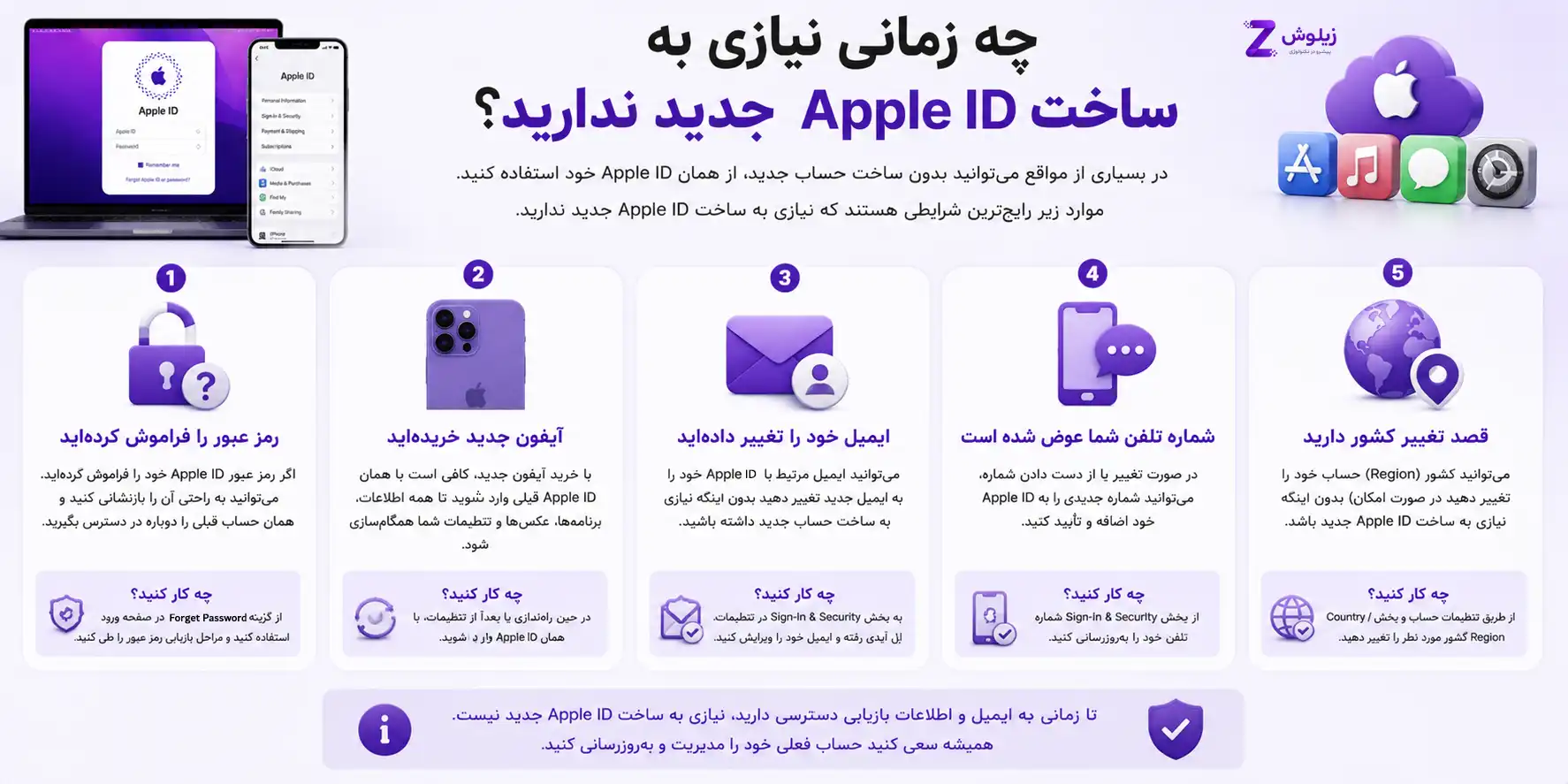
رمز عبور را فراموش کردهاید
اگر فقط رمز عبور خود را فراموش کردهاید، نیازی به ساخت حساب جدید نیست. با استفاده از گزینه Forgot Password میتوانید رمز عبور را بازیابی کنید.
آیفون جدید خریدهاید
خرید یک آیفون جدید به معنی نیاز به Apple ID جدید نیست. کافی است همان حساب قبلی را روی دستگاه جدید وارد کنید تا اطلاعات، مخاطبان، عکسها و برنامههای شما همگامسازی شوند.
ایمیل خود را تغییر دادهاید
اگر دیگر به ایمیل قبلی دسترسی ندارید، میتوانید ایمیل Apple ID را تغییر دهید و همچنان از همان حساب استفاده کنید.
شماره تلفن شما عوض شده است
تغییر شماره تلفن نیز دلیلی برای ساخت Apple ID جدید نیست. کافی است شماره جدید را در تنظیمات حساب ثبت کنید.
قصد تغییر کشور دارید
بسیاری از کاربران تصور میکنند برای تغییر ریجن باید Apple ID جدید بسازند. در حالی که در بیشتر موارد، با رعایت شرایط لازم میتوانید کشور حساب فعلی را تغییر دهید.
روی آیفون شخص دیگری وارد حساب شدهاید
اگر قبلاً روی دستگاه دیگری وارد Apple ID خود شدهاید، نیازی به ایجاد حساب جدید نیست. کافی است از حساب خارج شوید و روی دستگاه خود دوباره وارد شوید.
💡 نکته مهم
تا زمانی که به Apple ID فعلی خود دسترسی دارید، تقریباً هیچ دلیلی برای ساخت حساب جدید وجود ندارد. ایجاد چندین Apple ID فقط مدیریت دستگاهها، خریدها، اشتراکها و اطلاعات شما را پیچیدهتر میکند.
⭐ یک پیشنهاد دیگر که از همه اینها ارزشمندتر است
پیشنهاد زیلوش:
اگر اولین بار است که Apple ID میسازید و برنامه خاصی برای استفاده از ریجنهای دیگر ندارید، ایالات متحده (United States) معمولاً بهترین انتخاب است. این ریجن بیشترین سازگاری را با سرویسهای اپل دارد، گیفتکارتهای آن در بازار ایران بهراحتی پیدا میشوند و اکثر آموزشهای فارسی و انگلیسی نیز بر اساس همین ریجن تهیه شدهاند. اگر بعداً به دلیل خاصی نیاز به تغییر کشور داشته باشید، در بیشتر موارد میتوانید با رعایت شرایط اپل این کار را انجام دهید و نیازی به ساخت حساب جدید نخواهد بود.
Apple ID چیست و چه تفاوتی با Apple Account دارد؟
اپل آیدی یا Apple ID حساب کاربری اختصاصی شما در اکوسیستم اپل است. این حساب مانند یک کلید واحد عمل میکند و تمام دستگاهها و سرویسهای اپل را به یکدیگر متصل میکند. پس از ساخت Apple ID میتوانید اطلاعات خود را بین آیفون، آیپد، مک، اپل واچ و سایر محصولات اپل همگامسازی کنید و به همه سرویسهای این شرکت دسترسی داشته باشید.
به زبان ساده، اگر دستگاه اپل را مانند یک خانه در نظر بگیریم، Apple ID همان کلید ورود به این خانه است. بدون آن، بسیاری از امکانات دستگاه قابل استفاده نخواهند بود.
Apple ID چه کاربردی دارد؟
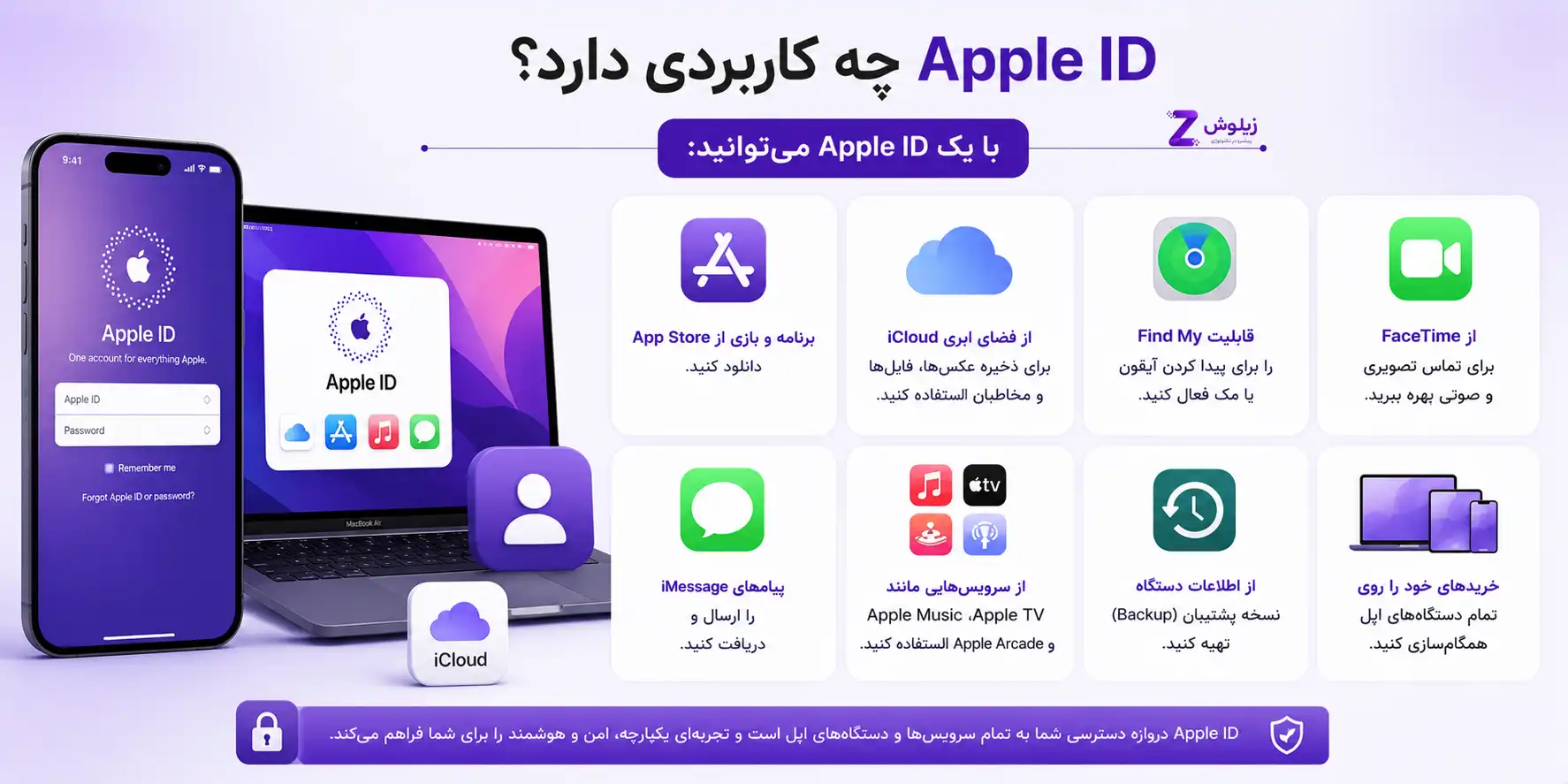
با یک Apple ID میتوانید:
- برنامه و بازی از App Store دانلود کنید.
- از فضای ابری iCloud برای ذخیره عکسها، فایلها و مخاطبان استفاده کنید.
- قابلیت Find My را برای پیدا کردن آیفون یا مک فعال کنید.
- از FaceTime برای تماس تصویری و صوتی بهره ببرید.
- پیامهای iMessage را ارسال و دریافت کنید.
- از سرویسهایی مانند Apple Music، Apple TV و Apple Arcade استفاده کنید.
- از اطلاعات دستگاه نسخه پشتیبان (Backup) تهیه کنید.
- خریدهای خود را روی تمام دستگاههای اپل همگامسازی کنید.
به همین دلیل، ساخت Apple ID یکی از اولین مراحل راهاندازی هر دستگاه اپل محسوب میشود.
تفاوت Apple ID و Apple Account چیست؟
اگر اخیراً وارد تنظیمات آیفون یا وبسایت اپل شده باشید، احتمالاً به جای Apple ID عبارت Apple Account را مشاهده کردهاید. این موضوع باعث شده بسیاری از کاربران تصور کنند اپل سرویس جدیدی معرفی کرده است، در حالی که چنین نیست.
اپل برای یکپارچهتر کردن نامگذاری سرویسهای خود، بهتدریج از عنوان Apple Account استفاده میکند. در عمل، همان حسابی که سالها با نام Apple ID شناخته میشد، اکنون در برخی بخشها Apple Account نامیده میشود.
بنابراین:
- اگر مقالهای درباره Apple ID مطالعه میکنید، منظور همان Apple Account فعلی است.
- اگر در تنظیمات آیفون گزینه Apple Account را مشاهده میکنید، نیازی به ساخت حساب جدید ندارید.
- تمام اطلاعات، رمز عبور، ایمیل و دستگاههای متصل همچنان مانند گذشته مدیریت میشوند.
در نتیجه، Apple ID و Apple Account از نظر عملکرد تفاوتی ندارند و فقط نام آن در برخی سرویسهای اپل تغییر کرده است.
نکته: از آنجا که بیشتر کاربران همچنان عبارت «اپل آیدی» را استفاده میکنند، در این مقاله از همین اصطلاح استفاده کردهایم؛ اما هر جا عبارت Apple Account را دیدید، بدانید منظور ما همان Apple ID است.
چرا به Apple ID نیاز داریم؟
برخی کاربران تصور میکنند داشتن Apple ID فقط برای دانلود برنامهها از App Store ضروری است، اما در واقع این حساب نقش بسیار گستردهتری دارد و تقریباً تمام امکانات اصلی دستگاههای اپل به آن وابسته هستند.
در ادامه مهمترین کاربردهای Apple ID را مرور میکنیم.
دانلود برنامه از App Store
بدون Apple ID امکان دانلود یا بهروزرسانی برنامهها و بازیها از App Store وجود ندارد. حتی برنامههای رایگان نیز تنها پس از ورود به حساب اپل قابل نصب هستند.
استفاده از فضای ابری iCloud
یکی از مهمترین مزایای داشتن Apple ID، دسترسی به iCloud است. با فعال کردن این سرویس، اطلاعات مهمی مانند عکسها، مخاطبان، یادداشتها، فایلها و نسخه پشتیبان دستگاه بهصورت خودکار در فضای ابری ذخیره میشوند.
فرض کنید آیفون خود را گم کردهاید یا قصد خرید مدل جدیدی دارید. اگر از iCloud استفاده کرده باشید، تنها با ورود به Apple ID روی دستگاه جدید، بخش زیادی از اطلاعات شما دوباره در دسترس خواهد بود.
پیدا کردن دستگاه با Find My
قابلیت Find My به شما کمک میکند در صورت گم شدن یا سرقت آیفون، آیپد یا مک، موقعیت آن را روی نقشه مشاهده کنید، دستگاه را قفل کنید یا در صورت لزوم اطلاعات آن را از راه دور پاک کنید. فعال بودن این قابلیت بدون Apple ID امکانپذیر نیست.
تماس تصویری و صوتی با FaceTime
FaceTime یکی از محبوبترین سرویسهای اپل برای برقراری تماس تصویری و صوتی با کیفیت بالا است. برای استفاده از این سرویس باید Apple ID خود را روی دستگاه فعال کنید.
ارسال پیام با iMessage
سرویس iMessage امکان ارسال پیام، عکس، ویدئو و فایل را بین دستگاههای اپل فراهم میکند. این سرویس نیز به Apple ID وابسته است و بدون آن فعال نخواهد شد.
تهیه نسخه پشتیبان (Backup)
اگر Apple ID داشته باشید، میتوانید از اطلاعات آیفون یا آیپد خود نسخه پشتیبان تهیه کنید تا در صورت تعویض یا ریست کردن دستگاه، اطلاعات مهمتان از بین نرود.
این قابلیت برای بسیاری از کاربران زمانی اهمیت پیدا میکند که ناچار به تعویض گوشی یا بازگردانی تنظیمات کارخانه شوند.