 زیلوش آخرین اخبار تکنولوژی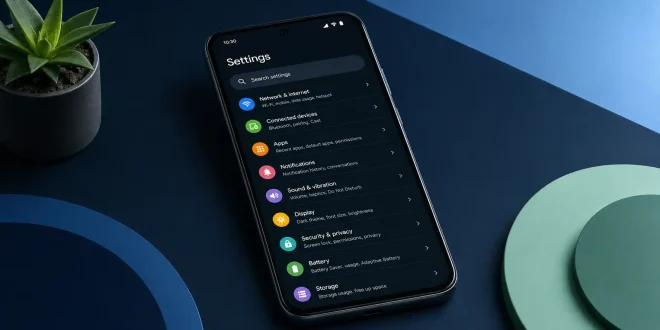
اگر تازه با یک گوشی اندرویدی کار میکنید، منوی Settings میتواند شلوغ و گیجکننده به نظر برسد؛ مخصوصاً وقتی نام گزینههایی مثل Permissions، Private DNS، Adaptive Battery، Digital Wellbeing یا Developer Options را میبینید. نکته مهم این است که منوی تنظیمات در همه گوشیهای اندرویدی یکسان نیست و مسیر بعضی گزینهها بسته به نسخه اندروید، برند گوشی و رابط کاربری آن تغییر میکند. حتی راهنمای رسمی گوگل نیز تأکید میکند که برخی مراحل روی دستگاهها و نسخههای مختلف متفاوت هستند.
در این راهنما، مهمترین بخشهای تنظیمات اندروید را به زبان ساده توضیح میدهیم تا بدانید هر گزینه چه کاری انجام میدهد، چه زمانی باید سراغ آن بروید و کدام تنظیمات ارزش بررسی بیشتری دارند.
تنظیمات گوشی اندروید از کجا باز میشود؟
برنامه Settings یا «تنظیمات» مرکز مدیریت تقریباً تمام قابلیتهای اصلی گوشی است. در بیشتر گوشیها میتوانید آن را از فهرست برنامهها باز کنید یا در جستوجوی گوشی عبارت Settings را وارد کنید.
در بسیاری از مدلها، با پایین کشیدن نوار اعلان نیز میتوانید به گزینههای سریع مانند Wi-Fi، Bluetooth، اینترنت همراه، حالت هواپیما و چرخش خودکار صفحه دسترسی پیدا کنید.
نام و محل برخی گزینهها ممکن است در گوشیهای سامسونگ، شیائومی، پیکسل، وانپلاس و برندهای دیگر فرق کند. بنابراین اگر گزینهای را در مسیر گفتهشده پیدا نکردید، استفاده از جستوجوی داخلی Settings معمولاً سریعترین راه است.
Network & internet، تنظیمات اینترنت و شبکه
بخش Network & internet یا گزینهای با نام مشابه، برای مدیریت ارتباط گوشی با اینترنت و شبکههای مختلف استفاده میشود. در برخی رابطهای کاربری ممکن است گزینههای بیشتری مانند Mobile network، SIMs یا Connections را در همان بخش یا یک منوی جدا ببینید.
Wi-Fi چیست؟
Wi-Fi برای اتصال گوشی به شبکههای بیسیم استفاده میشود. در تنظیمات آن میتوانید:
- شبکههای اطراف را ببینید.
- به یک شبکه متصل شوید.
- رمز شبکه را وارد یا در صورت امکان بهروزرسانی کنید.
- شبکههای ذخیرهشده را مدیریت کنید.
- برخی تنظیمات پیشرفته شبکه را تغییر دهید.
اندروید میتواند شبکههایی را که قبلاً به آنها متصل شدهاید ذخیره کند و در صورت روشن بودن Wi-Fi، هنگام نزدیک شدن دوباره به آنها متصل شود.
Mobile network یا شبکه تلفن همراه
این بخش برای مدیریت اینترنت سیمکارت و بعضی تنظیمات اپراتور کاربرد دارد. گزینههایی مانند انتخاب سیمکارت برای داده، نوع شبکه، رومینگ و تنظیمات مرتبط با مصرف اینترنت ممکن است در این قسمت قرار داشته باشند.
محل دقیق این گزینهها به گوشی و اپراتور بستگی دارد.
Hotspot و Tethering چیست؟
Hotspot به شما اجازه میدهد اینترنت سیمکارت گوشی را با دستگاههای دیگر به اشتراک بگذارید.
برای مثال، میتوانید گوشی را به یک نقطه دسترسی Wi-Fi تبدیل کنید تا لپتاپ یا تبلت از اینترنت آن استفاده کند. گزینههای مربوط به نام شبکه، رمز عبور و بعضی محدودیتهای اتصال معمولاً در همین بخش قرار دارند.
Airplane Mode چیست؟
حالت هواپیما ارتباطات بیسیم مشخصی را غیرفعال میکند و معمولاً برای زمان پرواز در نظر گرفته شده است. بسته به دستگاه و تنظیمات آن، پس از فعالسازی میتوانید برخی ارتباطات مانند Wi-Fi یا Bluetooth را دوباره بهصورت دستی روشن کنید.
Private DNS چیست؟
Private DNS برای مدیریت نحوه انجام درخواستهای DNS در شبکه استفاده میشود. در اندروید میتوانید آن را روی حالت خاموش، خودکار یا یک نام میزبان مشخص تنظیم کنید. گوگل توصیه میکند در شبکههایی که از آن پشتیبانی میکنند، Private DNS روشن بماند؛ با این حال باید توجه داشت که این قابلیت فقط از درخواستها و پاسخهای DNS محافظت میکند و جایگزین یک راهکار کامل امنیتی برای تمام ارتباطات اینترنتی نیست.
Connected devices، دستگاههای متصل
این بخش برای مدیریت ارتباط گوشی با دستگاههای دیگر است و ممکن است گزینههایی مانند Bluetooth، Quick Share، Cast یا قابلیتهای مربوط به لوازم جانبی را شامل شود.
Bluetooth
Bluetooth برای اتصال بیسیم به هدفون، ساعت هوشمند، خودرو، اسپیکر، کیبورد و دیگر دستگاهها استفاده میشود.
در تنظیمات Bluetooth معمولاً میتوانید دستگاههای جفتشده را ببینید، دستگاه جدیدی را Pair کنید یا اتصال قبلی را حذف کنید.
Quick Share
Quick Share یکی از راههای انتقال فایل بین دستگاههای سازگار است. این قابلیت در برخی گوشیها با نام یا ظاهر متفاوتی نمایش داده میشود و برای ارسال عکس، ویدئو، اسناد و فایلهای دیگر کاربرد دارد.
Cast یا Screen Cast
این گزینه در دستگاههای سازگار امکان انتقال محتوای نمایشگر گوشی به تلویزیون یا نمایشگر دیگر را فراهم میکند. در رابطهای کاربری مختلف ممکن است با نامهایی مانند Cast، Screen Cast یا Smart View دیده شود.
اتصال به رایانه
برخی سازندگان قابلیتهایی برای پیوند گوشی با ویندوز یا رایانههای دیگر ارائه میکنند. برای نمونه، سامسونگ امکاناتی مانند Link to Windows را در بعضی مدلها ارائه میدهد.
Apps، برنامهها
بخش Apps یکی از مهمترین قسمتهای تنظیمات است، چون تقریباً تمام کنترلهای مربوط به برنامههای نصبشده در آن قرار دارد.
با ورود به این بخش، بسته به مدل گوشی ممکن است به گزینههایی مانند فهرست برنامهها، مجوزها، برنامههای پیشفرض، برنامههای سیستمی، فضای ذخیرهسازی و مصرف باتری دسترسی داشته باشید.
App info چیست؟
با انتخاب یک برنامه، معمولاً صفحه اطلاعات آن برنامه یا App info باز میشود. در این صفحه ممکن است گزینههایی مانند:
- باز کردن برنامه
- حذف نصب
- توقف اجباری
- مجوزها
- اعلانها
- فضای ذخیرهسازی
- مصرف داده
- باتری
- باز کردن بهصورت پیشفرض
را ببینید.
گزینهها بر اساس نسخه اندروید و رابط کاربری سازنده میتوانند متفاوت باشند.
Permissions یا مجوزهای برنامه چیست؟
Permissions مشخص میکند یک برنامه به چه بخشهایی از گوشی دسترسی داشته باشد؛ برای مثال دوربین، میکروفون، مخاطبان، موقعیت مکانی، عکسها و ویدئوها یا فایلها.
در اندروید میتوانید مجوزهای هر برنامه را بهصورت جداگانه مدیریت کنید. مسیر معمول در بسیاری از دستگاهها به این شکل است:
Settings → Apps → انتخاب برنامه → Permissions
اندروید همچنین بسته به نوع مجوز، گزینههای متفاوتی برای میزان دسترسی ارائه میکند.
Restricted Settings چیست؟
در بعضی نسخههای جدید اندروید، برخی برنامهها برای فعالکردن دسترسیهای حساس با محدودیت مواجه هستند. گوگل هشدار میدهد که دادن چنین دسترسیهایی، مخصوصاً برای برنامهای که به آن اعتماد ندارید، میتواند اطلاعات حساس را در معرض خطر قرار دهد.
Default apps چیست؟
از این بخش میتوانید مشخص کنید کدام برنامه بهعنوان برنامه پیشفرض برای کارهایی مانند مرور وب، تماس، پیامک یا باز کردن نوع خاصی از فایلها استفاده شود.
Notifications، تنظیم اعلانها
Notifications یا اعلانها مشخص میکنند برنامهها چگونه و چه زمانی پیامهای خود را به شما نمایش دهند.
در این بخش ممکن است بتوانید:
- اعلان یک برنامه را کاملاً خاموش کنید.
- اعلانهای خاصی را فعال یا غیرفعال کنید.
- نمایش اعلان روی صفحه قفل را کنترل کنید.
- صدا یا لرزش بعضی اعلانها را تغییر دهید.
- تاریخچه اعلانها را بررسی کنید.
اندروید در بعضی دستگاهها Notification History را ارائه میکند که میتواند اعلانهای اخیر یا اعلانهای حذفشده را نمایش دهد؛ البته وجود این گزینه و جزئیات آن به دستگاه و نسخه سیستمعامل بستگی دارد.
Do Not Disturb چیست؟
Do Not Disturb یا DND برای کاهش مزاحمت اعلانها و تماسهاست. میتوانید آن را بهصورت دستی فعال کنید یا در بعضی گوشیها برای زمانهای مشخص برنامهریزی کنید.
این قابلیت زمانی مفید است که مثلاً هنگام خواب، جلسه یا مطالعه نمیخواهید همه اعلانها گوشی را به صدا درآورند.
Sound & vibration؛ صدا و لرزش
در بخش صدا میتوانید مواردی مانند صدای زنگ، اعلان، رسانه و برخی صداهای سیستم را کنترل کنید.
Ringtone چیست؟
Ringtone صدای زنگ تماس ورودی است.
Notification sound چیست؟
این گزینه صدای اعلانهای سیستم یا برنامهها را کنترل میکند.
Vibrate while ringing چیست؟
با فعال کردن این گزینه، گوشی هنگام زنگ خوردن علاوه بر پخش صدا، میلرزد.
Vibration intensity چیست؟
در گوشیهایی که این قابلیت را دارند، میتوانید شدت لرزش برای سناریوهای مختلف را تغییر دهید.
System sounds چیست؟
این قسمت ممکن است صداهایی مانند صدای لمس، قفل و بازکردن صفحه یا اتصال شارژر را کنترل کند. گزینههای دقیق به رابط کاربری گوشی وابسته هستند. در رابط One UI سامسونگ، تنظیمات مشابهی برای صداهای سیستم وجود دارد.
Display؛ تنظیمات نمایشگر
Display یکی از بخشهایی است که بیشترین تأثیر را روی تجربه روزمره استفاده از گوشی دارد.
Brightness، روشنایی
برای تنظیم میزان نور نمایشگر استفاده میشود. بسیاری از گوشیها قابلیت روشنایی خودکار یا Adaptive brightness را نیز ارائه میکنند.
Dark mode چیست؟
Dark mode یا حالت تاریک ظاهر سیستم و برنامههای سازگار را به زمینههای تیرهتر تغییر میدهد.
این حالت در شرایط کمنور میتواند تجربه دیداری متفاوتی ایجاد کند و در نمایشگرهای OLED، در برخی سناریوها میتواند مصرف انرژی را نیز کاهش دهد. با این حال نباید تصور کرد که فعالکردن Dark Mode بهتنهایی همیشه باعث افزایش چشمگیر شارژدهی میشود؛ نتیجه به نوع نمایشگر، میزان روشنایی و نحوه استفاده بستگی دارد. گوگل نیز Dark theme را یکی از تنظیمات بالقوه برای کاهش مصرف باتری معرفی میکند.
Screen timeout چیست؟
Screen timeout مشخص میکند اگر برای مدتی با گوشی کار نکنید، نمایشگر چه زمانی خاموش شود.
کاهش زمان خاموششدن صفحه میتواند به کاهش مصرف باتری کمک کند.
Refresh rate چیست؟
در گوشیهایی که نمایشگر با نرخ نوسازی بالاتر دارند، این گزینه ممکن است اجازه دهد نرخ نوسازی بین حالتهای مختلف تغییر کند.
نرخ نوسازی بالاتر معمولاً باعث نمایش روانتر حرکات میشود، اما بسته به دستگاه و حالت انتخابشده میتواند روی مصرف انرژی هم تأثیر بگذارد.
Screen resolution چیست؟
در برخی گوشیها میتوانید وضوح نمایشگر را انتخاب کنید. گزینههای موجود کاملاً به سختافزار دستگاه بستگی دارند.
Wallpaper & style؛ شخصیسازی ظاهر گوشی
این قسمت در بسیاری از رابطهای کاربری برای تغییر ظاهر صفحه اصلی و صفحه قفل استفاده میشود.
گزینههایی مانند Wallpaper، رنگبندی رابط، آیکونها و گاهی تمهای مختلف در این بخش دیده میشوند.
در برخی گوشیهای سامسونگ نیز قابلیتهایی مانند Color Palette برای هماهنگسازی رنگ بعضی اجزای رابط با تصویر پسزمینه وجود دارد.
Home screen؛ تنظیمات صفحه اصلی
در این بخش میتوانید ظاهر و رفتار صفحه اصلی را تغییر دهید.
بر اساس رابط کاربری، گزینههایی مانند موارد زیر ممکن است وجود داشته باشند:
- چیدمان صفحه اصلی
- نمایش یا مخفیکردن فهرست برنامهها
- اندازه و شکل آیکونها
- شبکهبندی صفحه
- افزودن برنامههای جدید به صفحه اصلی
- تنظیم پنلهای صفحه اصلی
تعداد و نام گزینهها بین رابطهای کاربری مختلف یکسان نیست.
Lock screen؛ صفحه قفل
در این بخش تنظیمات مربوط به صفحه قفل قرار دارند. ممکن است بتوانید مواردی مانند تصویر زمینه، ساعت، میانبرهای پایین صفحه، اعلانها و نمایش اطلاعات روی صفحه قفل را کنترل کنید.
Always-On Display چیست؟
در گوشیهای سازگار، Always-On Display یا AOD امکان نمایش برخی اطلاعات مانند ساعت و اعلانها را حتی زمانی که صفحه اصلی خاموش است فراهم میکند.
وجود و امکانات این قابلیت به نوع نمایشگر و مدل گوشی وابسته است.
Security & privacy، امنیت و حریم خصوصی
این بخش از مهمترین قسمتهای تنظیمات گوشی است و بهتر است هر کاربر حداقل یکبار آن را بررسی کند.
Screen lock
Screen lock برای انتخاب روش قفلکردن دستگاه استفاده میشود؛ گزینههایی مانند PIN، الگو، رمز عبور یا روشهای بیومتریک ممکن است در این قسمت قرار داشته باشند.
Fingerprint و Face Unlock
در گوشیهای مجهز، میتوانید اثر انگشت یا تشخیص چهره را برای بازکردن قفل و برخی عملیات دیگر تنظیم کنید.
این روشها معمولاً باید در کنار یک روش پشتیبان مانند PIN یا رمز عبور استفاده شوند.
Privacy Dashboard چیست؟
Privacy Dashboard به شما نشان میدهد برنامهها از مجوزهای حساس مانند موقعیت مکانی، دوربین یا میکروفون چگونه استفاده کردهاند.
در نسخههایی که از این قابلیت پشتیبانی میکنند، میتوانید از مسیر Settings وارد Privacy یا Security & Privacy شوید و داشبورد حریم خصوصی را باز کنید. جزئیات تاریخی این بخش به نسخه اندروید وابسته است.
Camera access و Microphone access
در برخی نسخههای جدید اندروید، امکان کنترل سطح سیستم برای دسترسی به دوربین و میکروفون وجود دارد. این قابلیت با مجوز اختصاصی هر برنامه فرق دارد؛ یعنی علاوه بر Permissions هر برنامه، ممکن است بتوانید دسترسی کلی دوربین یا میکروفون را نیز کنترل کنید.
Location؛ موقعیت مکانی
Location برای سرویسهایی مانند نقشه، مسیریابی، یافتن دستگاه و بعضی برنامههای مبتنی بر موقعیت استفاده میشود.
مهم است بدانید روشنبودن Location با اجازه یک برنامه برای دسترسی به موقعیت مکانی یکسان نیست. میتوانید برای هر برنامه سطح دسترسی جداگانه تعیین کنید.
Battery؛ تنظیمات باتری
در این بخش میتوانید وضعیت باتری، مصرف برنامهها و حالتهای صرفهجویی انرژی را بررسی کنید.
Battery Saver چیست؟
Battery Saver برای کاهش مصرف انرژی طراحی شده است. در این حالت، بسته به گوشی، فعالیتهای پسزمینه، برخی جلوههای بصری و بعضی ارتباطات یا عملکردها ممکن است محدود شوند.
Adaptive Battery چیست؟
Adaptive Battery با مدیریت نحوه فعالیت برنامهها میتواند به کاهش مصرف انرژی کمک کند. نحوه عملکرد و گزینههای در دسترس بسته به دستگاه متفاوت است.
Battery usage چیست؟
این بخش معمولاً نشان میدهد کدام برنامهها یا اجزای سیستم بخش بیشتری از انرژی باتری را مصرف کردهاند.
اگر باتری گوشی ناگهان سریعتر از گذشته خالی میشود، این صفحه یکی از اولین مکانهایی است که باید بررسی کنید.
Storage، فضای ذخیرهسازی
Storage میزان فضای اشغالشده و فضای باقیمانده حافظه داخلی را نشان میدهد.
معمولاً میتوانید ببینید چه مقدار فضا توسط مواردی مانند برنامهها، عکسها و ویدئوها، فایلها و دادههای موقت مصرف شده است.
پرشدن بیش از حد حافظه میتواند مدیریت فایلها و نصب برنامههای جدید را دشوار کند؛ بنابراین بهتر است هر از گاهی فایلهای غیرضروری را بررسی کنید.
Digital Wellbeing، سلامت دیجیتال
Digital Wellbeing برای مدیریت نحوه استفاده از گوشی طراحی شده است.
بر اساس دستگاه و نسخه اندروید، میتوانید مواردی مانند زمان استفاده از برنامهها، تعداد دفعات بازکردن گوشی، اعلانها و ابزارهایی برای محدودکردن استفاده را مشاهده کنید.
این بخش بیشتر برای مدیریت عادتهای استفاده از گوشی است، نه افزایش فنی عملکرد دستگاه.
Google، تنظیمات حساب و سرویسهای گوگل
در دستگاههایی که از Google Play Services استفاده میکنند، ممکن است بخش Google در تنظیمات قرار داشته باشد.
از این قسمت میتوان به گزینههایی مربوط به حساب گوگل، Password Manager، دستگاههای واردشده، دادهها و حریم خصوصی، پشتیبانگیری، اشتراکگذاری و برخی سرویسهای دیگر دسترسی پیدا کرد.
Google Account چیست؟
این بخش به حساب گوگل شما مربوط است و تنظیمات مربوط به اطلاعات شخصی، امنیت، دستگاههای متصل، گذرواژهها، حریم خصوصی و سرویسهای حساب را دربر میگیرد.
Backup چیست؟
Backup برای تهیه نسخه پشتیبان از اطلاعاتی که سیستم و سرویسهای مربوطه پشتیبانی میکنند کاربرد دارد.
بهتر است تنظیمات پشتیبانگیری را بعد از راهاندازی یک گوشی جدید نیز بررسی کنید تا هنگام تعویض یا بازیابی دستگاه، اطلاعات قابل بازیابی بیشتری در اختیار داشته باشید.
Accounts، حسابهای کاربری
در بخش Accounts میتوانید حسابهای اضافهشده به گوشی را مدیریت کنید.
بسته به دستگاه، این حسابها میتوانند شامل Google، حساب کاری، Microsoft یا سرویسهای دیگر باشند.
با انتخاب یک حساب ممکن است بتوانید مواردی مانند همگامسازی مخاطبان، تقویم، ایمیل یا دادههای سرویس را مدیریت کنید.
Accessibility، قابلیتهای دسترسپذیری
Accessibility مجموعهای از ابزارها برای سادهتر کردن استفاده از گوشی برای کاربران با نیازهای مختلف است.
از جمله قابلیتهایی که بسته به دستگاه ممکن است در این بخش قرار بگیرند:
- بزرگنمایی
- اندازه و ضخامت متن
- قابلیتهای گفتاری
- زیرنویس
- تنظیمات مربوط به تعامل با نمایشگر
- تغییر نحوه لمس یا کنترل گوشی
بعضی برنامهها نیز ممکن است برای ارائه قابلیتهای خاص، درخواست دسترسی به Accessibility داشته باشند. این دسترسی حساس است و گوگل توصیه میکند آن را تنها در صورت اعتماد به برنامه و سازنده آن فعال کنید.
System، تنظیمات سیستم
بخش System یا منوی مشابه معمولاً شامل تنظیمات سطح سیستمعامل است.
Languages & input، زبان و ورودی
از این قسمت میتوانید زبان سیستم، کیبورد و روشهای ورودی را مدیریت کنید.
در بعضی دستگاهها مسیر آن بهصورت System → Languages & input است و در برخی رابطهای کاربری در بخش General management یا گزینهای مشابه قرار دارد.
Date & time، تاریخ و ساعت
برای تنظیم منطقه زمانی، فرمت ساعت، تاریخ و استفاده از زمان خودکار کاربرد دارد.
Gestures، ژستها
در گوشیهای سازگار، ژستهایی مانند برگشت، ورود به صفحه اصلی، اجرای چندوظیفگی یا برخی حرکات اختصاصی در این بخش تنظیم میشوند.
Software update، بهروزرسانی نرمافزار
برای بررسی نسخه جدید سیستمعامل و برخی بهروزرسانیهای مربوط به گوشی استفاده میشود.
در دستگاههای مختلف ممکن است مسیر آن متفاوت باشد. در راهنمای رسمی اندروید، یکی از مسیرهای رایج Settings → System → Software update است، در حالی که روی برخی گوشیها نام این بخش متفاوت است.
Android version چیست؟
در بخش About phone یا About tablet معمولاً میتوانید نسخه اندروید، وضعیت Security Update، Google Play system update و Build number را مشاهده کنید.
About phone، اطلاعات گوشی
About phone یکی از مهمترین بخشها برای شناخت مشخصات نرمافزاری دستگاه است.
بسته به مدل گوشی ممکن است اطلاعات زیر در آن وجود داشته باشد:
- نام مدل
- شماره مدل
- نسخه اندروید
- وضعیت وصله امنیتی
- نسخه Google Play system
- Build number
- وضعیت سیمکارت یا شبکه
- اطلاعات سختافزاری خاص دستگاه
اگر برای دریافت پشتیبانی نرمافزاری نیاز به دانستن نسخه اندروید یا مدل دقیق گوشی دارید، معمولاً باید ابتدا همین بخش را بررسی کنید.
Developer Options، گزینههای توسعهدهنده
Developer Options مجموعهای از تنظیمات پیشرفته است که عمدتاً برای توسعهدهندگان، عیبیابی و تست نرمافزار طراحی شدهاند.
ممکن است گزینههایی مانند USB debugging، نمایش مصرف GPU، تنظیم سرعت انیمیشنها و تنظیمات مرتبط با توسعه در آن قرار داشته باشند.
برای کاربران عادی، تغییر تصادفی گزینههای این بخش توصیه نمیشود؛ چون بعضی تنظیمات میتوانند رفتار سیستم را تغییر دهند یا در روند عیبیابی و اتصال دستگاه اثر بگذارند.
Gestures و Navigation، نحوه کنترل گوشی
گوشیهای اندرویدی معمولاً از ناوبری ژستی یا دکمههای مجازی پشتیبانی میکنند.
Gesture Navigation چیست؟
در این حالت بهجای دکمههای ثابت، با کشیدن انگشت از لبههای نمایشگر یا پایین صفحه، عملیاتهایی مانند برگشت و رفتن به صفحه اصلی انجام میشود.
3-button navigation چیست؟
در این حالت سه دکمه مجازی برای عملیات اصلی ناوبری روی صفحه نمایش داده میشوند.
نام و محل انتخاب بین این دو حالت به رابط کاربری گوشی بستگی دارد.
تنظیمات مربوط به فایلها و برنامههای بدون استفاده
برخی نسخههای اندروید قابلیتی برای برنامههایی دارند که مدت زیادی استفاده نشدهاند. هدف این ویژگی میتواند کاهش فعالیت یا دسترسی غیرضروری یک برنامه باشد.
برای نمونه، در بعضی دستگاهها گزینهای مانند «Pause app activity if unused» وجود دارد که میتواند برخی فعالیتهای برنامه بدون استفاده را محدود کند.
چند تنظیم مهم که بهتر است بعد از خرید گوشی بررسی کنید
بعد از راهاندازی یک گوشی اندرویدی جدید، لازم نیست همه تنظیمات را تغییر دهید. چند بخش ارزش بررسی بیشتری دارند:
۱. امنیت صفحه قفل
ابتدا مطمئن شوید برای گوشی PIN، رمز عبور یا روش امن دیگری تنظیم شده است.
۲. مجوزهای برنامهها
بهخصوص برنامههایی را بررسی کنید که به دوربین، میکروفون، موقعیت مکانی، مخاطبان یا فایلهای شخصی دسترسی دارند.
۳. اعلانهای غیرضروری
اعلان برنامههایی را که واقعاً به آنها نیاز ندارید غیرفعال کنید. این کار علاوه بر خلوتتر کردن نوار اعلان، کنترل بیشتری روی مزاحمتهای روزانه به شما میدهد.
۴. مصرف باتری
اگر برنامهای مصرف غیرعادی دارد، ابتدا صفحه Battery را بررسی کنید تا مشخص شود کدام برنامه یا فرایند بیشترین مصرف را دارد.
۵. بهروزرسانی سیستم
نسخه اندروید و وضعیت بهروزرسانی امنیتی را در About phone بررسی کنید و در صورت ارائه بهروزرسانی معتبر، وضعیت آن را بررسی کنید.
۶. Privacy Dashboard
بررسی کنید کدام برنامهها به مجوزهای حساس دسترسی داشتهاند و مجوزهای غیرضروری را کاهش دهید.
۷. Backup
تنظیمات پشتیبانگیری حساب گوگل یا سازنده گوشی را بررسی کنید تا در صورت تعویض یا بازیابی دستگاه، اطلاعات مهم تا حد امکان قابل بازگردانی باشند.
چرا تنظیمات گوشیهای اندرویدی با هم فرق دارد؟
عبارت «تنظیمات اندروید» یک منوی واحد و کاملاً یکسان برای همه گوشیها نیست. سازندگان مختلف، رابط کاربری خودشان را روی اندروید قرار میدهند و همین موضوع باعث میشود نام، ترتیب و حتی وجود بعضی گزینهها متفاوت باشد.
برای مثال، سامسونگ تنظیمات اختصاصی One UI مانند Modes and Routines، بعضی قابلیتهای ارتباطی و گزینههای شخصیسازی خاص خود را دارد. از طرف دیگر، مسیرهای استاندارد اندروید در گوشیهای دیگر ممکن است به شکل متفاوتی نمایش داده شوند.
به همین دلیل، اگر یک آموزش مسیر Settings → Apps → Permissions را نشان میدهد، این مسیر ممکن است در یک گوشی تقریباً بدون تغییر باشد اما در گوشی دیگری نام منو یا محل گزینه فرق کند. خود راهنماهای رسمی گوگل نیز در چنین مواردی توصیه میکنند در صورت متفاوت بودن مراحل، مستندات سازنده دستگاه بررسی شود.
اگر گزینهای را در تنظیمات پیدا نکردیم چه کار کنیم؟
سادهترین راه این است که از نوار جستوجوی داخل Settings استفاده کنید و نام انگلیسی گزینه را بنویسید؛ مثلاً:
- Battery
- Bluetooth
- Notifications
- Privacy
- Permissions
- Location
- Storage
- Software update
- Private DNS
این روش در گوشیهایی که منوی تنظیمات گسترده یا سفارشی دارند، معمولاً سریعتر از دنبالکردن یک مسیر ثابت است.
سؤالات متداول
Settings در گوشی اندروید چیست؟
Settings یا تنظیمات، مرکز کنترل قابلیتها و رفتار گوشی است و بخشهایی مانند شبکه، برنامهها، باتری، امنیت، حریم خصوصی، نمایشگر و سیستم را مدیریت میکند.
آیا تنظیمات همه گوشیهای اندرویدی یکسان است؟
خیر. نسخه اندروید، برند گوشی و رابط کاربری سازنده میتوانند نام و مسیر گزینهها را تغییر دهند.
Permissions در اندروید چیست؟
Permissions مشخص میکند یک برنامه به بخشهایی مانند دوربین، میکروفون، مخاطبان، موقعیت مکانی یا فایلهای گوشی چه سطحی از دسترسی داشته باشد.
Private DNS چه کاری انجام میدهد؟
Private DNS نحوه انجام درخواستهای DNS را مدیریت میکند و در اندروید میتوان آن را خاموش، خودکار یا با نام میزبان مشخص تنظیم کرد. این قابلیت فقط برای DNS است و از همه ترافیک اینترنتی محافظت نمیکند.
چگونه متوجه شویم کدام برنامه بیشترین باتری را مصرف میکند؟
در بخش Battery معمولاً گزارشی از مصرف انرژی برنامهها ارائه میشود. نام و جزئیات این بخش به گوشی و نسخه اندروید بستگی دارد.
Privacy Dashboard چیست؟
Privacy Dashboard ابزاری برای مشاهده استفاده برنامهها از برخی مجوزهای حساس و بررسی زمان دسترسی آنهاست. این قابلیت در نسخههای پشتیبانیشده اندروید در دسترس است.
از کجا بفهمیم گوشی چه نسخهای از اندروید دارد؟
معمولاً با رفتن به Settings → About phone یا About tablet → Android version میتوانید نسخه اندروید، وضعیت بهروزرسانی امنیتی و برخی اطلاعات نرمافزاری دیگر را ببینید.
آیا باید همه گزینههای تنظیمات اندروید را تغییر دهیم؟
خیر. بسیاری از تنظیمات برای نیازهای خاص طراحی شدهاند. بهتر است فقط گزینههایی را تغییر دهید که کاربرد آنها را میدانید، مخصوصاً بخشهای امنیتی، مجوزها و Developer Options.